

适用于 OP Manager App V2.6.0 及更高版本。
相关文档:OP Manager 使用手册 — 配置管理。
概述
配置管理在应用中对应 「导入配置」 页面。桌面端路径与移动端相同。
进入「导入配置」页面
- 进入 设备主页(需已连接;导入页本身在未连时也可能可打开,但使用导入结果配置设备时需要连接)。
- 点击 「高级设置」 → 「导入更多功能」。
- 打开 「导入配置」 页面(标题栏显示「导入配置」)。
在设备主页打开高级设置 点击「导入更多功能」进入导入配置页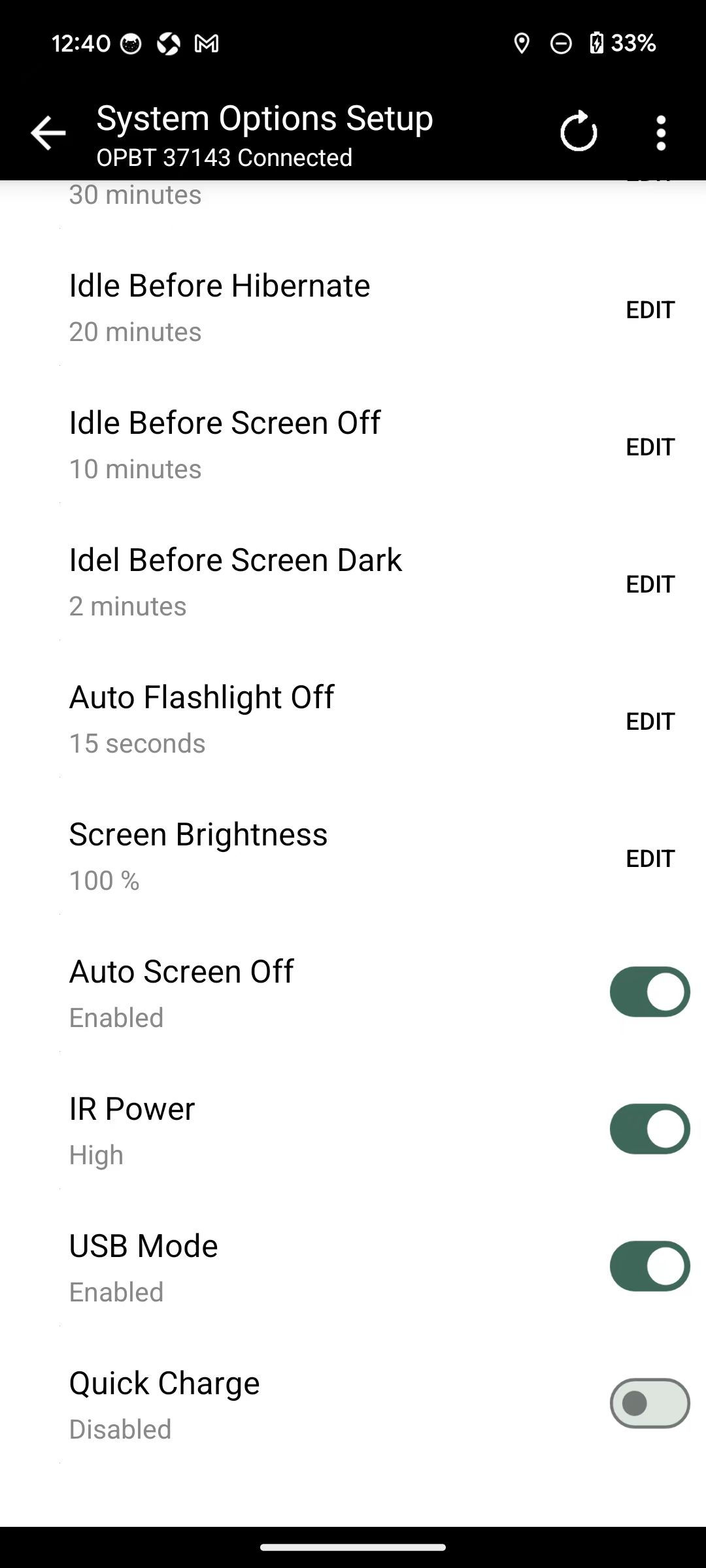
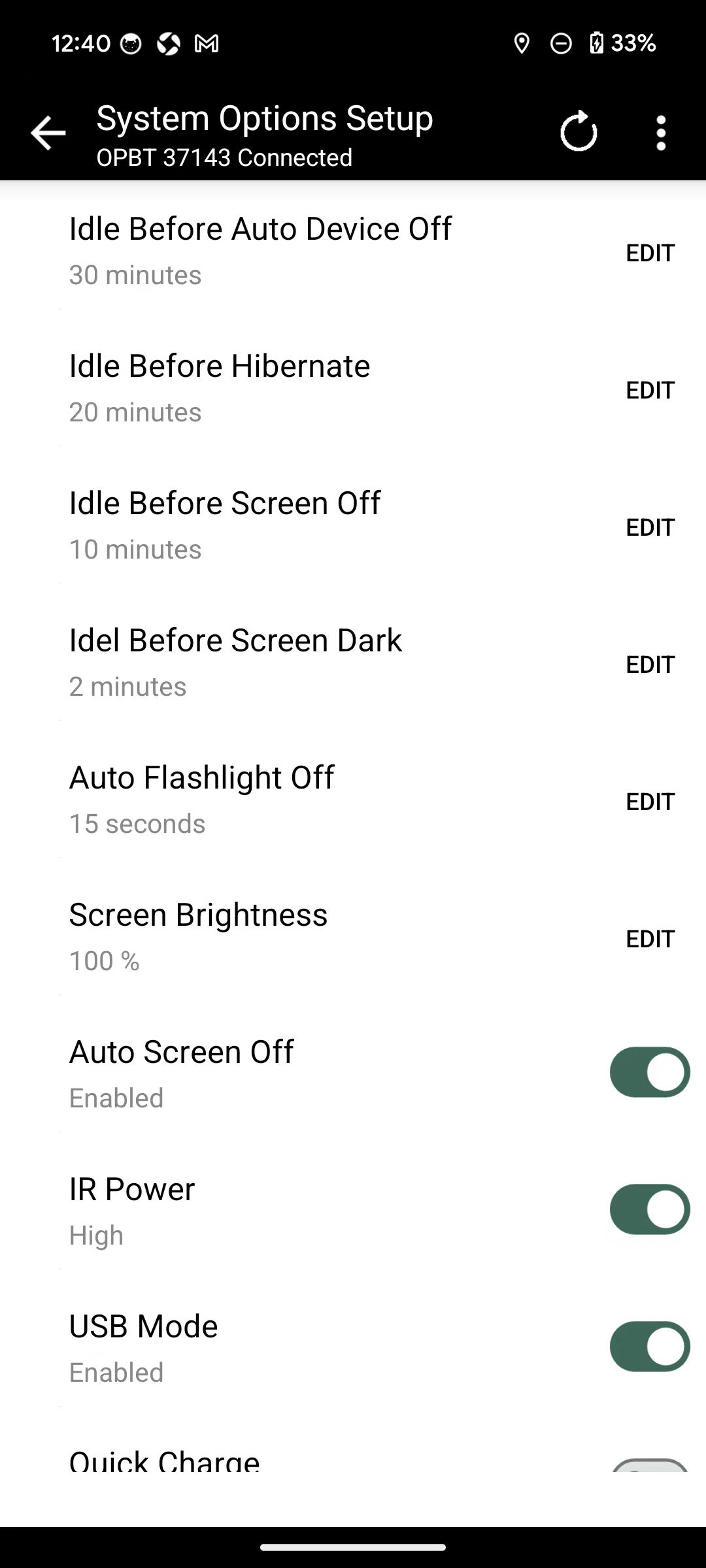
从本地文件导入
- 在页面顶部点击 「从文件导入」。
- 选择
.json或.dat等配置文件。 - 应用会自动识别明文或加密内容并完成解析。
- 成功后会提示类似 「从文件导入配置成功」,下方列表会显示已导入的配置名称;若格式错误或解密失败,会显示相应错误提示。

截图待补充:配置导入(本地 / 远程)界面
从远程服务器导入
- 确保主机已连接 互联网。
- 在 「网址或文件名」 输入框中填写其一:
- 完整网址:例如
https://example.com/config.dat - 仅文件名:例如
config_forwardmode.dat(此时从官网导入对应配置文件)
- 完整网址:例如
- 在 「密码」 输入框中填写供应商提供的下载密码(密码在传输前会在应用内加密)。
- 点击 「从远程导入配置」。
- 下载并解析成功后,会提示类似 「配置下载成功」 并刷新列表。
常见提示:
- 密码错误
- 下载失败
- 解密文件失败。文件可能使用了不支持的加密方法。
已导入配置的列表与使用
- 页面下方列出当前已保存的自定义配置名称。
- 点击某项右侧 删除 图标,确认后可移除该条配置。
- 若新导入配置与已有项的内部英文名称相同,会覆盖本地同名配置。
- 使用时:回到 高级设置,在 第 3 组 点击配置名称进入编辑(见 高级设置(二级结构))。
导入的配置 只出现在高级设置第 3 组,不会在设备主页再出现「自定义参数」分组。
已导入配置显示在高级设置第 3 组
定制参数文件工具
用于从明文配置生成加密 .dat 或明文 .json(参数文件加密页):
- 选择源配置文件。
- 勾选需要的组 / 参数;可按语言修改组名(支持应用内 7 种语言字段)。
- 使用 ⋮ 菜单:展开 / 收起、全选、输出格式(带组或扁平)、是否 启用加密(默认开启)等。
- 点击 「生成」,在系统另存为对话框中保存
.dat或.json。
入口常见于:高级设置相关区域、导入配置页相关列表、桌面配置管理相关页面。