

OP Manager 使用手册
适用应用版本:V2.6.0
本手册描述 Android / iOS / Windows / macOS 四端在该版本下的界面与操作。界面升级后请以应用内实际文案为准,并对照版本号更新本手册。
产品页:OP Manager · 安装步骤见 OP Manager 安装手册。
目录
- 1. 概述
- 2. 安装与启动
- 3. 移动端使用(主界面与连接)
- 4. 桌面端使用
- 5. 设备主页与参数分类
- 6. 参数编辑与保存机制
- 7. 系统设置
- 8. 蓝牙设置
- 9. 波特率 / 通讯参数
- 10. 配置管理
- 11. 文件管理
- 12. 固件升级
- 13. 多语言
- 14. 系统重置
- 15. 常见问题与版本信息
1. 概述
OP Manager 是面向 OP-BT / OP-BTS 系列光电头设备 的配套管理软件,可在手机、平板与电脑上使用。更多产品介绍见 OP Manager 产品页。
| 平台 | 主要连接方式 |
|---|---|
| Android / iOS(移动端) | 经典蓝牙 SPP、低功耗蓝牙 BLE |
| Windows / macOS(桌面端) | BLE;串口(含蓝牙虚拟串口);USB(界面显示「即将推出」,暂不可用) |
主要功能包括:
- 设备发现与连接状态监控
- 系统信息查看与系统 / 蓝牙 / 通讯参数配置
- 远程设备文件管理(默认浏览
/py) - 配置导入与定制参数文件工具
- 固件升级(在线最新或本地
.fw) - 多语言界面(7 种语言)
本手册按「一份手册、按平台分节」组织:连接与壳层在 §3 / §4 分述,设备主页之后的功能两端大体一致。
2. 安装与启动
各平台的系统要求、商店 / zip 安装步骤、macOS Gatekeeper 首次打开说明,以及移动端首次启动与权限流程,请参阅完整的 OP Manager 安装手册。
简要说明:
- Android / iOS:通过官方应用商店安装 「OP Manager」。
- Windows:微软商店与 zip 手工分发两条通道并存(互为独立安装实体)。
- macOS:向供应商索取安装包(文件名形如
OP-Manager-macos-v2.6.0.zip);首次打开若被系统拦截,按安装手册中的 Gatekeeper 说明操作。 - 安装完成后回到本手册,从 §3(移动端)或 §4(桌面端)开始连接与使用。
3. 移动端使用(主界面与连接)
3.1 主界面
- 中央为发现入口图标,文案为 「点击开始发现设备」,下方提示 「请确保蓝牙已开启」。
- 顶栏:返回区域与 语言切换 按钮(无旧版「更多菜单」入口)。
- 底部可显示 ZENOVATE 标识与应用版本号。
点击中央区域进入设备列表并开始扫描。
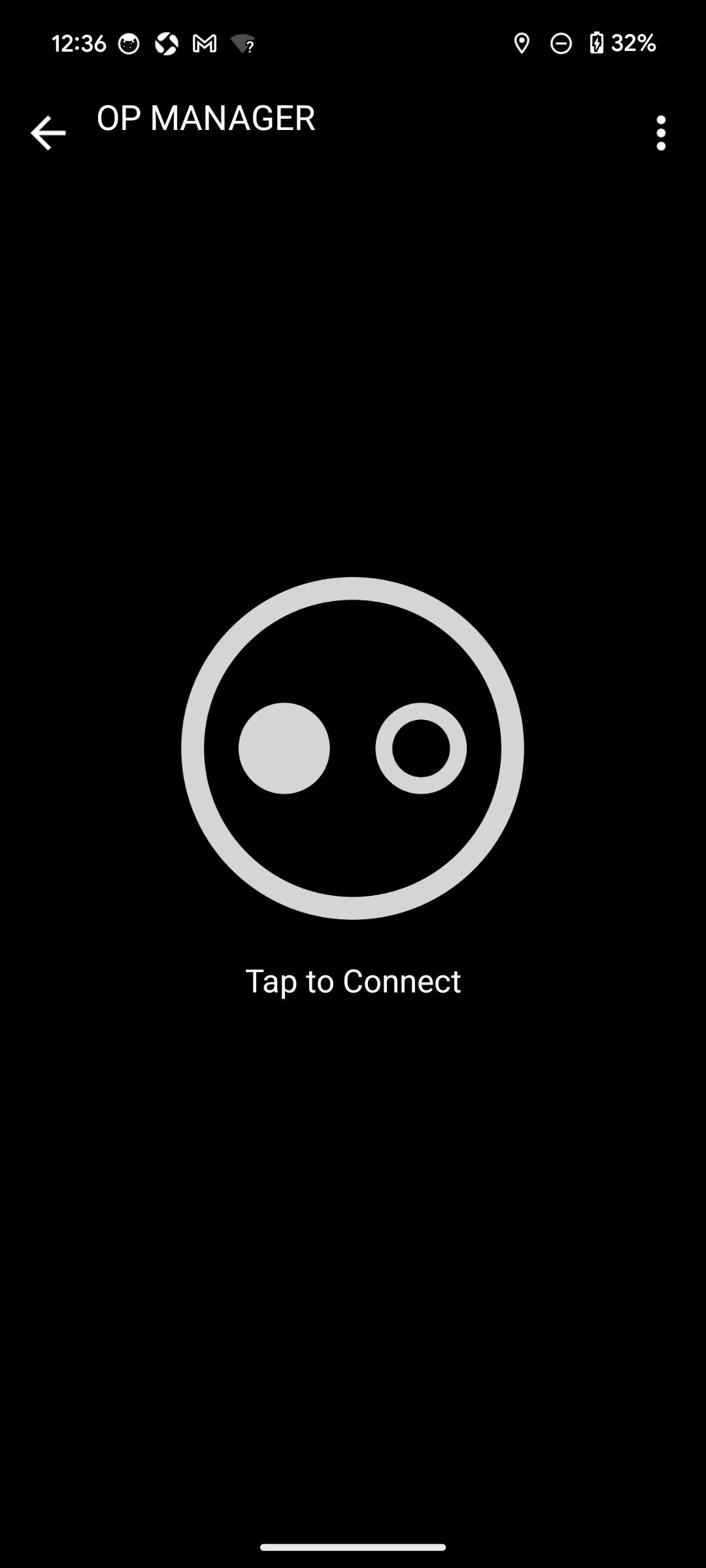
移动端主页(未连接)
3.2 设备列表
- 打开列表后自动扫描(约 15 秒超时);可刷新再次扫描。
- 列表展示附近设备;已与系统配对的项在行尾标注 「已配对」(无单独「已配对分区」)。
- 「显示所有设备」:勾选后放宽过滤,显示更多扫描结果。
- 页面会提示 「找到 N 个设备」(N 为数量)。
- Android:可勾选过滤 SPP / BLE。
- 底部提供 「买一个设备」 入口(跳转购买相关页面)。
名称含 SPP 的多为经典蓝牙,含 BLE 的为低功耗蓝牙。点击目标设备进入设备主页并开始连接。
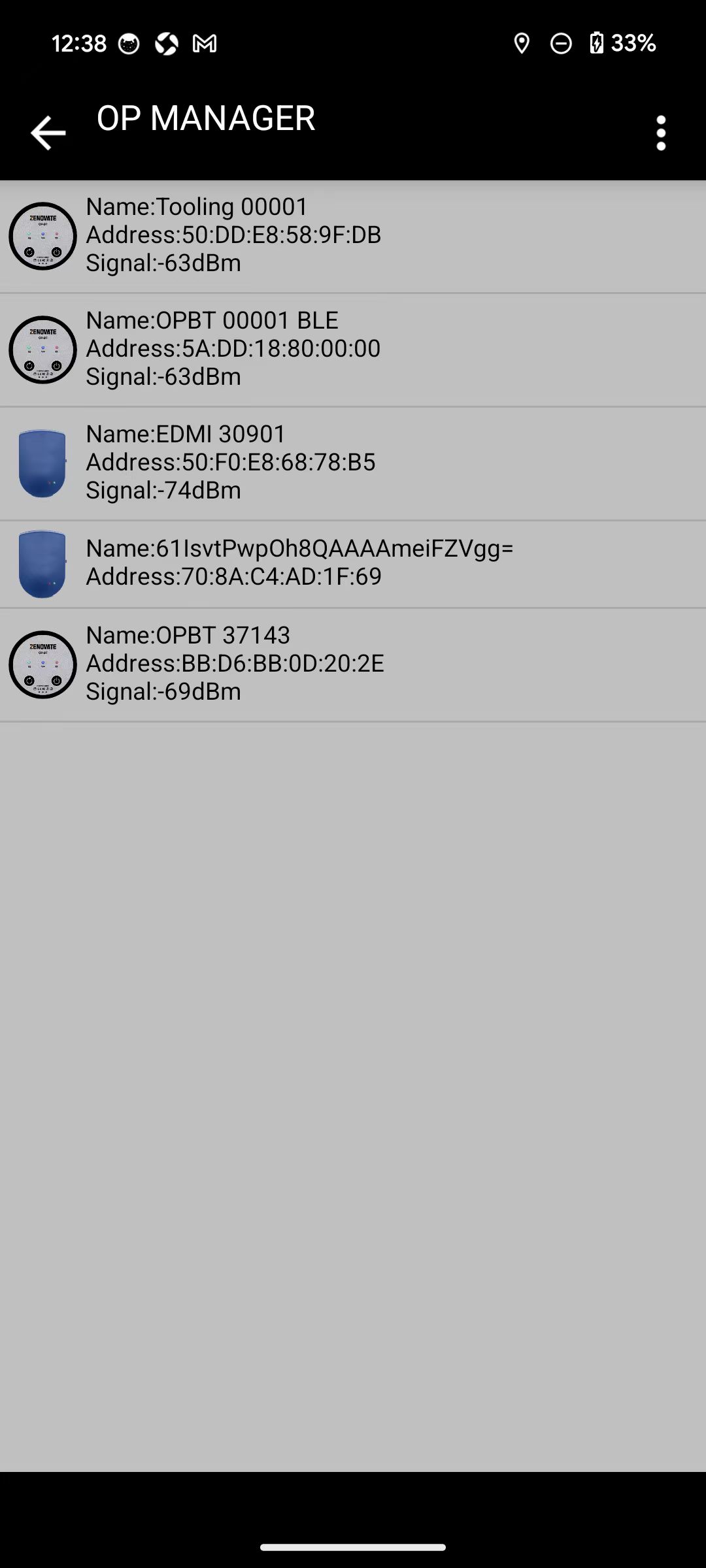
设备发现 / 搜索列表
3.3 连接状态与 Pill 按钮
设备主页顶部两行状态大致为:
- 蓝牙:
已连接 (SPP)或已连接 (BLE)等 - 设备:
正在进入参数模式...→正在读取配置...→已连接
连接失败时显示 「连接不成功,返回」,可点回设备列表。
主页中部 Pill 按钮:
| 状态 | 按钮文案 | 行为 |
|---|---|---|
| 已连接 | 断开连接 | 断开当前连接 |
| 未连接 / 连接失败 | 连接 | 发起或重试连接 |
| 连接进行中 | 显示当前状态文案 | 按钮禁用 |
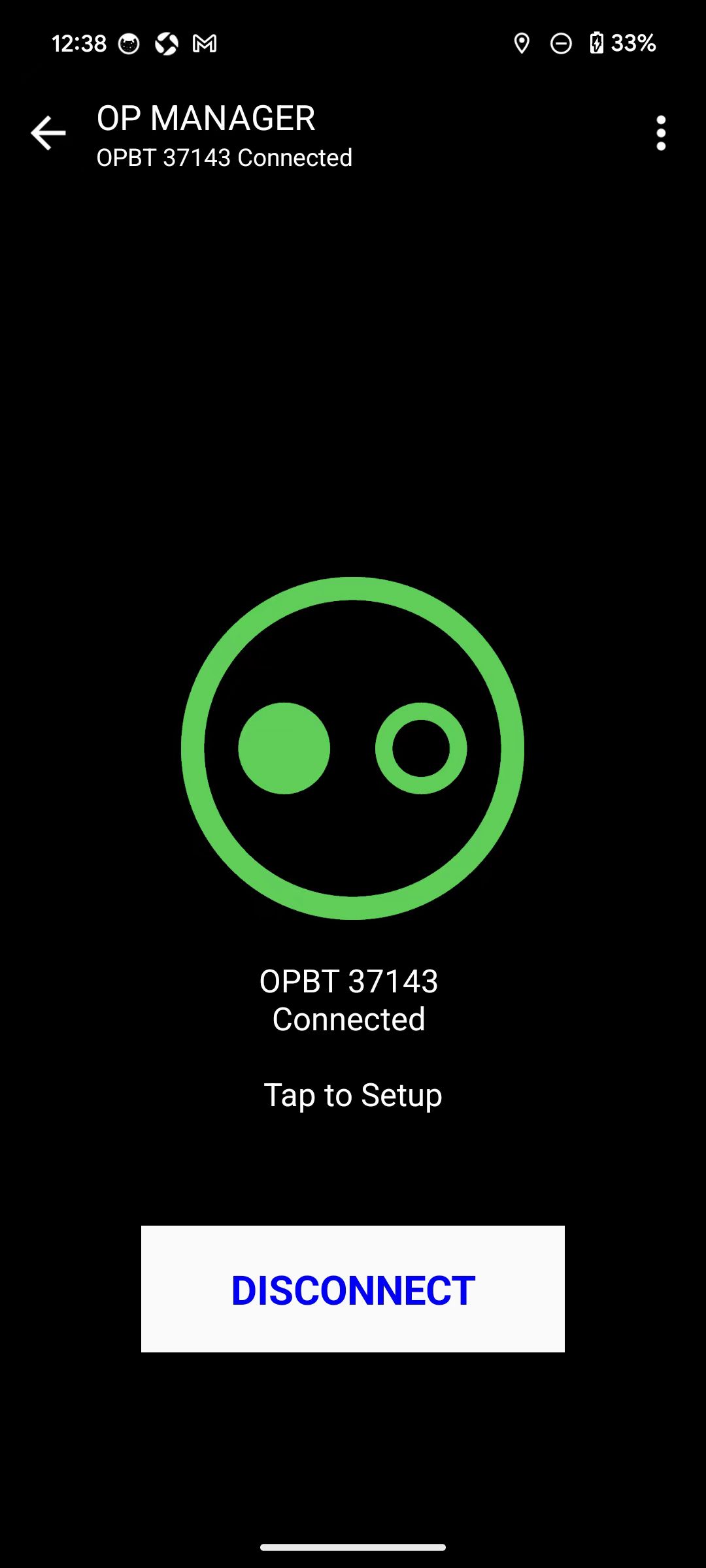
设备主页(已连接)
3.4 返回与断连确认
在设备主页点击返回(或系统返回)时,会弹出确认:「断开连接并返回设备发现页?」 确认后断开并回到发现流程。
3.5 设备大图
连接过程中可能显示加载骨架;连接后按设备是否带屏等显示对应产品图(含特定机型配色图)。大图用于识别机型,不参与参数编辑。
4. 桌面端使用
4.1 窗口布局
桌面版为两栏壳:左侧约 280px 为发现 / 连接与设备侧栏,右侧为功能内容。入口为桌面专用程序(非手机版界面)。

截图待补充:桌面版两栏窗口布局
4.2 连接方式
左侧可选:
- 蓝牙:选择后开始 BLE 扫描;可开关 「显示所有设备」;空列表时显示 No devices found。
- 串口:Windows / macOS 可用。需选择端口,并配置:
- 波特率:默认 9600(可选约 300…1152000)
- 数据位:默认 8(7 / 8)
- 校验位:默认 None
- 停止位:默认 1
- Windows 端口列表常见格式:
COMx - 蓝牙设备名或COMx - 友好名
- USB(桌面连接通道):灰置,文案 「即将推出」,当前版本不可用。此为应用壳层的连接方式选项,与设备「系统设置」中的 USB 通讯模式 不是同一项。

截图待补充:桌面蓝牙扫描面板

截图待补充:桌面串口连接与参数
选择设备或确认串口参数后进入连接流程。连接中面板显示转圈、设备名与状态文案,无取消按钮,请等待完成或失败提示。
4.3 应用设置弹窗
打开方式:
- 窗口内 齿轮 图标
- Windows:Ctrl+,
- macOS:⌘,
可配置:
- 上传封包大小:默认 100,范围约 20–2048
- 下载封包大小:默认 500,范围约 20–4096
- 下载目录
- 界面语言(7 种,修改后立即生效,无需重启)

截图待补充:应用设置弹窗(封包大小 / 下载目录 / 语言)
4.4 窗口与托盘行为
- Windows:关闭窗口默认隐藏到托盘;托盘菜单含 「显示窗口」、「退出应用」。
- macOS:关闭窗口不退出应用;可用 ⌘N 再开窗口。
4.5 设备侧栏
连接成功后,侧栏显示产品大图与双层状态:
- 链路层:如
已连接 (BLE)/已连接 (串口)等 - 设备层:参数模式 / 已连接等(与移动端类似的进度语义)
串口连接时可显示当前波特率。「说明书」 按钮可打开在线手册相关页面。

截图待补充:桌面设备主页与侧栏
5. 设备主页与参数分类
连接就绪后,移动端与桌面端设备主页均提供 5 个入口(个别标签两端略有差异,以界面为准):
| 入口(移动端常见文案) | 说明 |
|---|---|
| 系统信息 | 只读设备信息,见下 |
| 设置 | 打开 系统设置 参数页(卡片写「设置」,页内标题为「系统设置」) |
| 波特率(桌面端可能为「波特率设置」) | 通讯端口 / 预设波特率 |
| 文件 | 远程文件系统,见 §11 |
| 高级设置 | 蓝牙设置、重置、固件、导入配置等,见下 |
连接未完全就绪时,部分入口会置灰,需等到设备侧显示已连接后再操作。
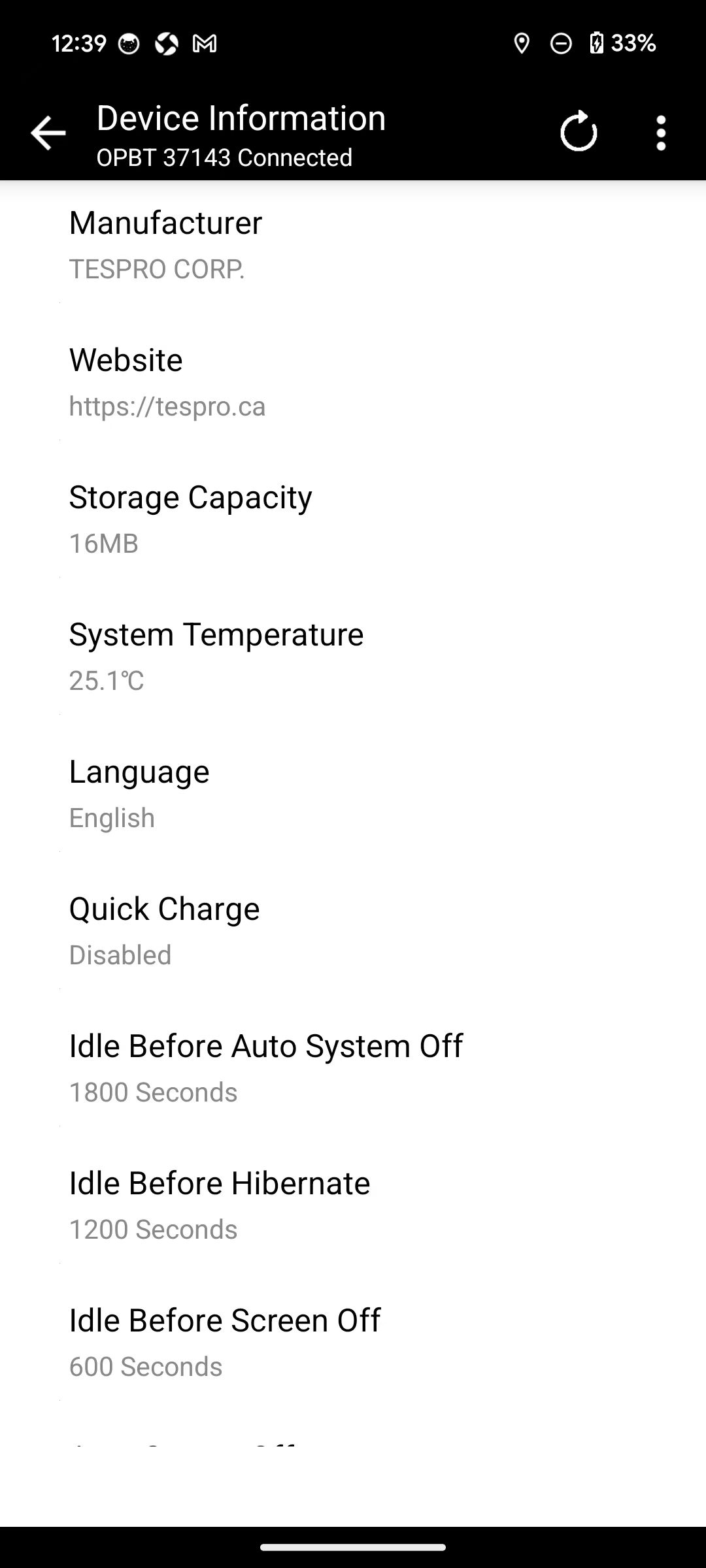
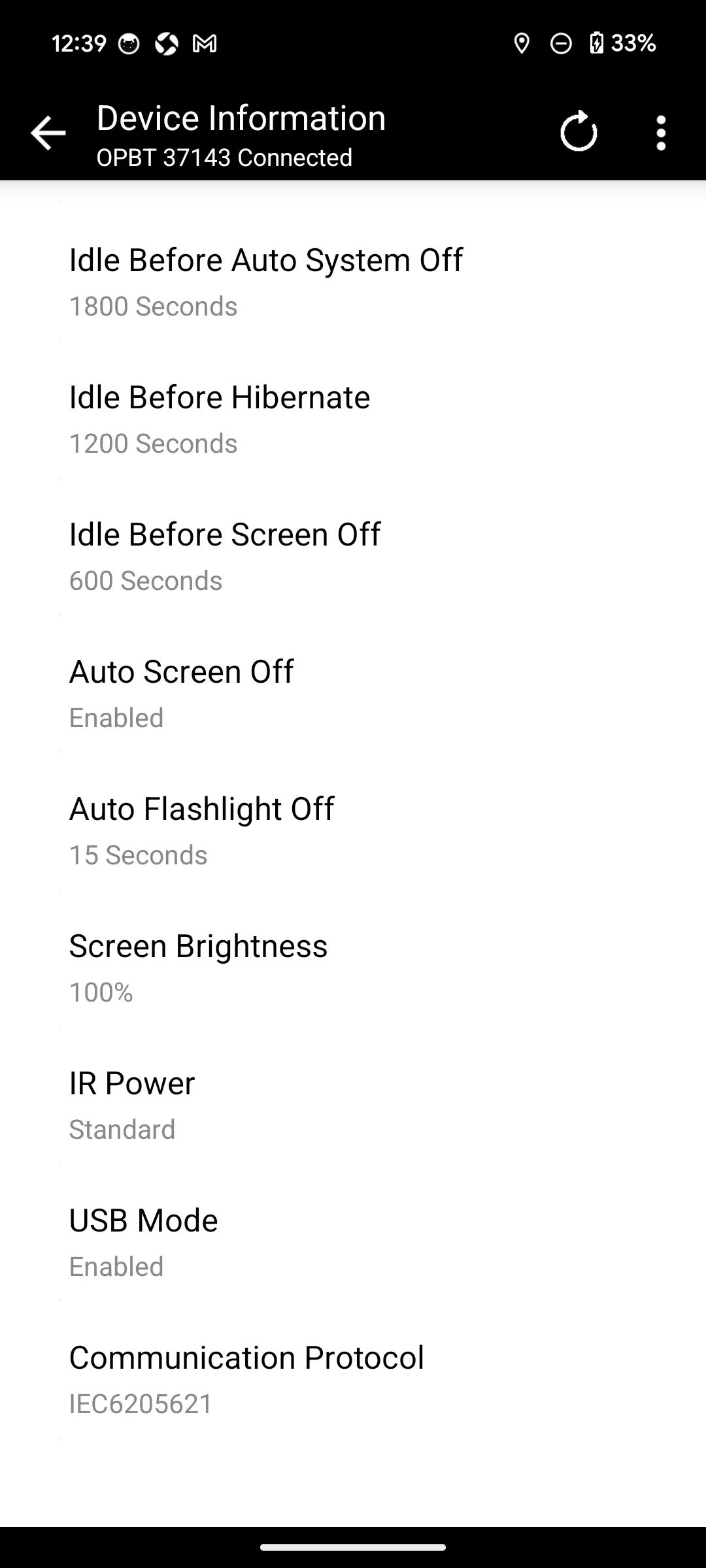
5.1 系统信息(只读)
- 型号
- 软件版本
- 硬件版本
- 存储容量
- 电池电压(mV)
当前版本无「系统电压」「系统温度」字段。
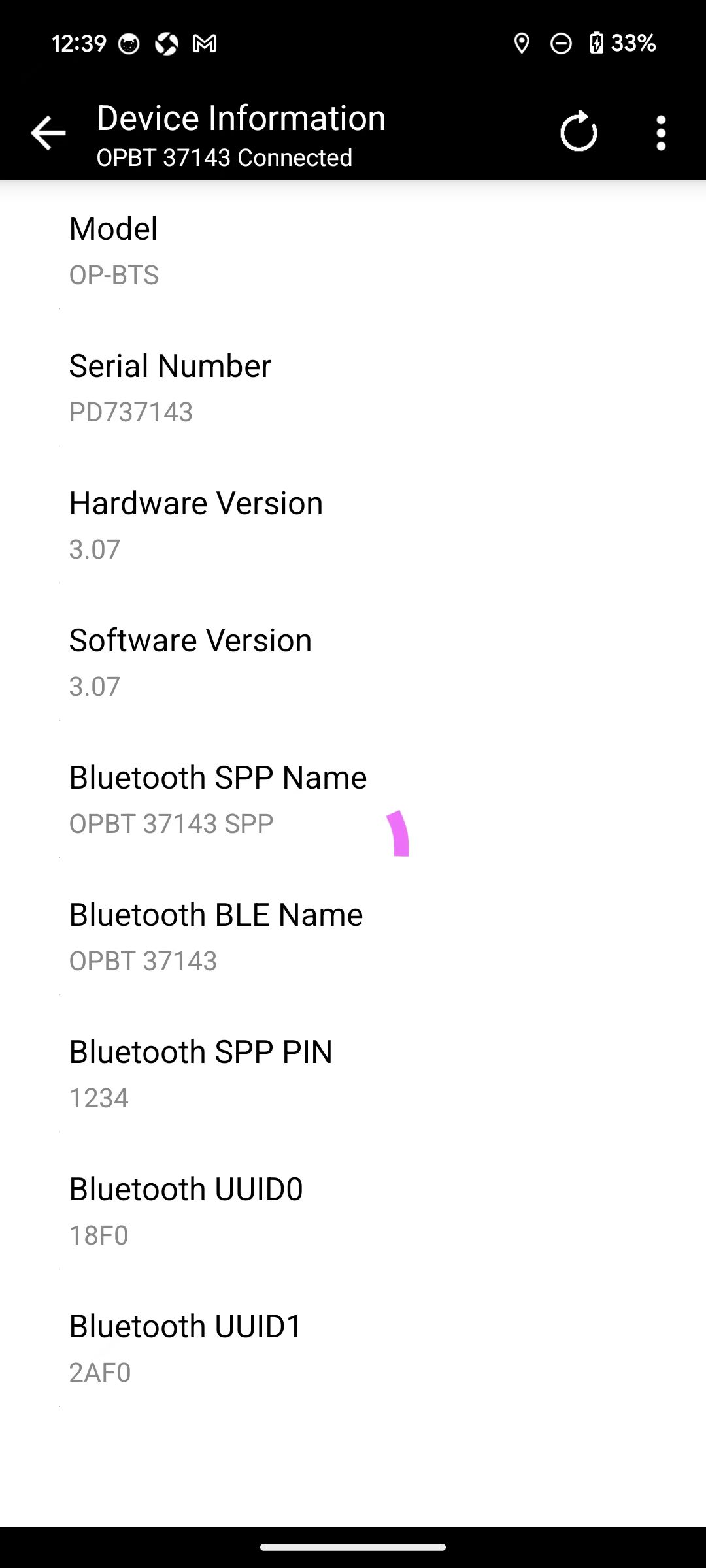
系统信息(示例)
系统信息(续)
系统信息(续)
5.2 高级设置(二级结构)
进入 高级设置 后大致分为三组:
- 蓝牙设置、重置设备、升级固件
- 导入更多功能(打开导入配置页)
- 已导入的自定义配置列表
导入的配置只出现在高级设置第 3 组,不会在设备主页再出现「自定义参数」分组。
高级设置
高级设置(续)
6. 参数编辑与保存机制
多数参数页面的行为如下。
6.1 即时生效(运行时)
在参数页修改数值、点确定或切换开关后,应用会尽快把新值写入设备当前运行配置。通信正常时,行为会马上改变(例如休眠时间、亮度等)。
6.2 持久保存(掉电后仍保留)
有两种常用方式:
- 参数页右上角保存图标
有未保存修改时出现;点击后将当前页相关修改写入设备持久存储。 - 高级设置 → 重置设备 → 保存配置
将当前系统参数保存为用户默认相关配置(详见 §14)。
若只改参数、未通过以上方式保存,关机再上电后通常会回到上次已保存的默认配置。
6.3 退出确认与手势返回
离开参数编辑页且仍有未保存修改时,会提示:「设备参数已经改变,是否保存?」
按钮为 「不保存」 / 「保存」 二选一。
使用系统返回键、侧滑返回或标题栏返回时,同样会触发上述确认,避免误触丢失修改。
6.4 建议
需要长期保持的配置(通讯参数、默认休眠时间等),确认无误后务必点保存图标,或在「重置设备」中执行「保存配置」。
7. 系统设置
入口: 设备主页 → 设置(页内为 系统设置)。
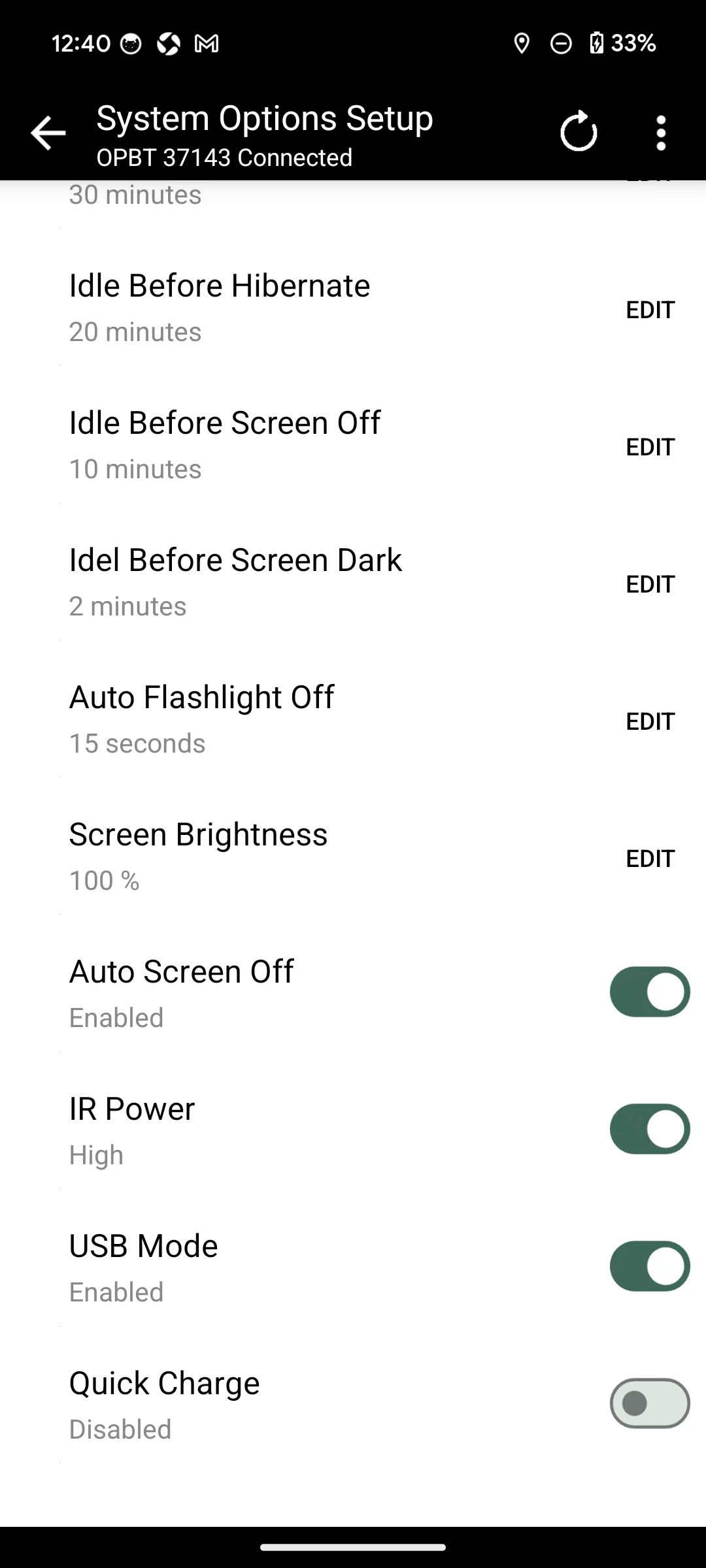
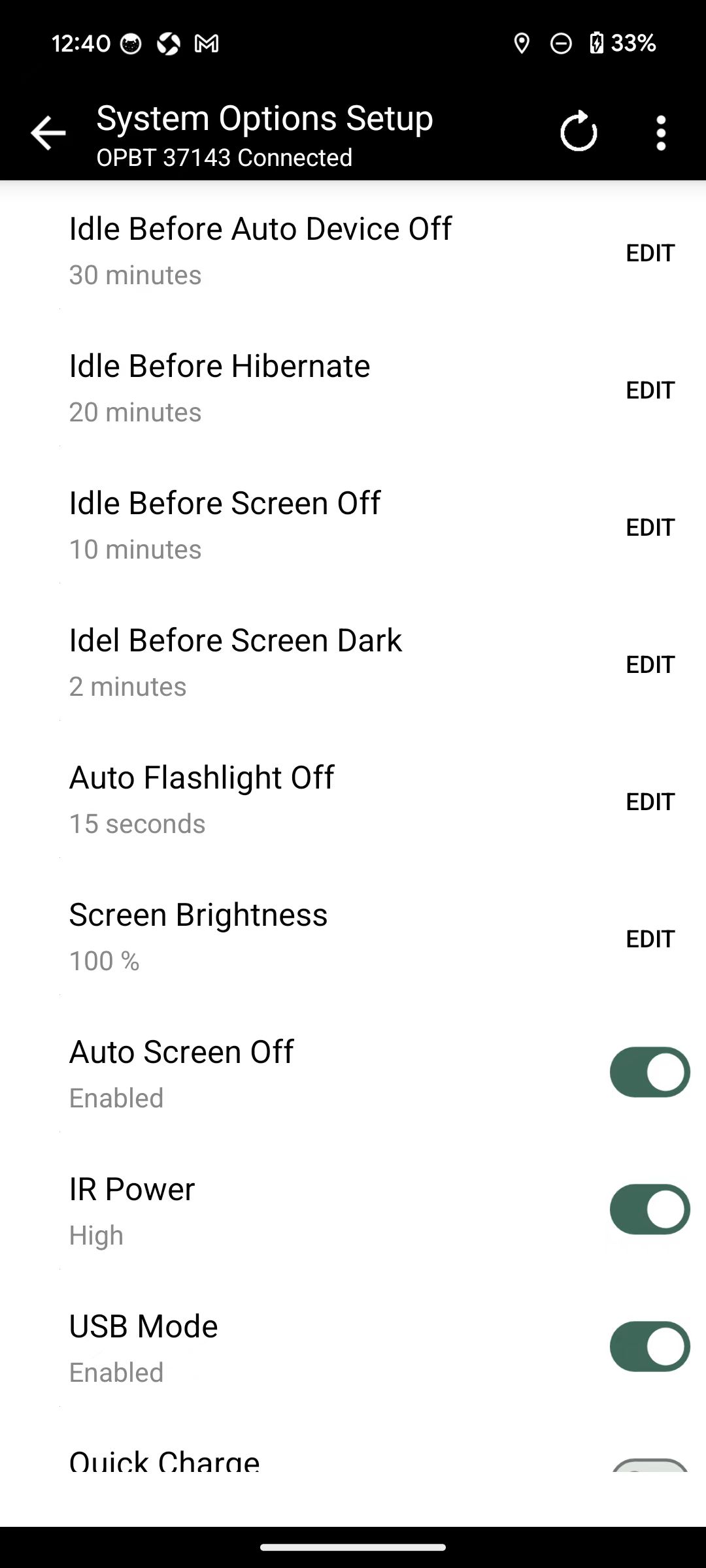
可配置设备电源、休眠、屏幕、手电筒、USB 与充电等行为。典型项目包括:
7.1 电源与休眠
- 自动关机时间
空闲后自动关机。选项含 不关机、5 / 10 / 20 / 30 / 60 / 120 / 240 / 480 分钟等。 - 系统休眠时间
空闲后进入休眠。选项含 不休眠 及若干分钟档位。
7.2 屏幕
- 屏幕自动关闭:开关型,界面为 启用 / 禁用。
- 屏幕关闭时间:无操作后熄屏时间。
- 屏幕变暗时间:熄屏前先降低亮度的时间。
- 屏幕亮度:0–100%。
7.3 手电筒与 USB
- 手电筒自动关闭时间:常见选项 10 / 20 / 30 / 60 秒等(范围约 0–120 秒)。
- USB 通讯模式(设备参数):是否启用设备侧 USB 串口相关能力;开关文案为 启用 / 禁用。此项配置设备本身的 USB 通讯行为,不是桌面端连接方式里标为「即将推出」的 USB 通道(见 §4.2)。
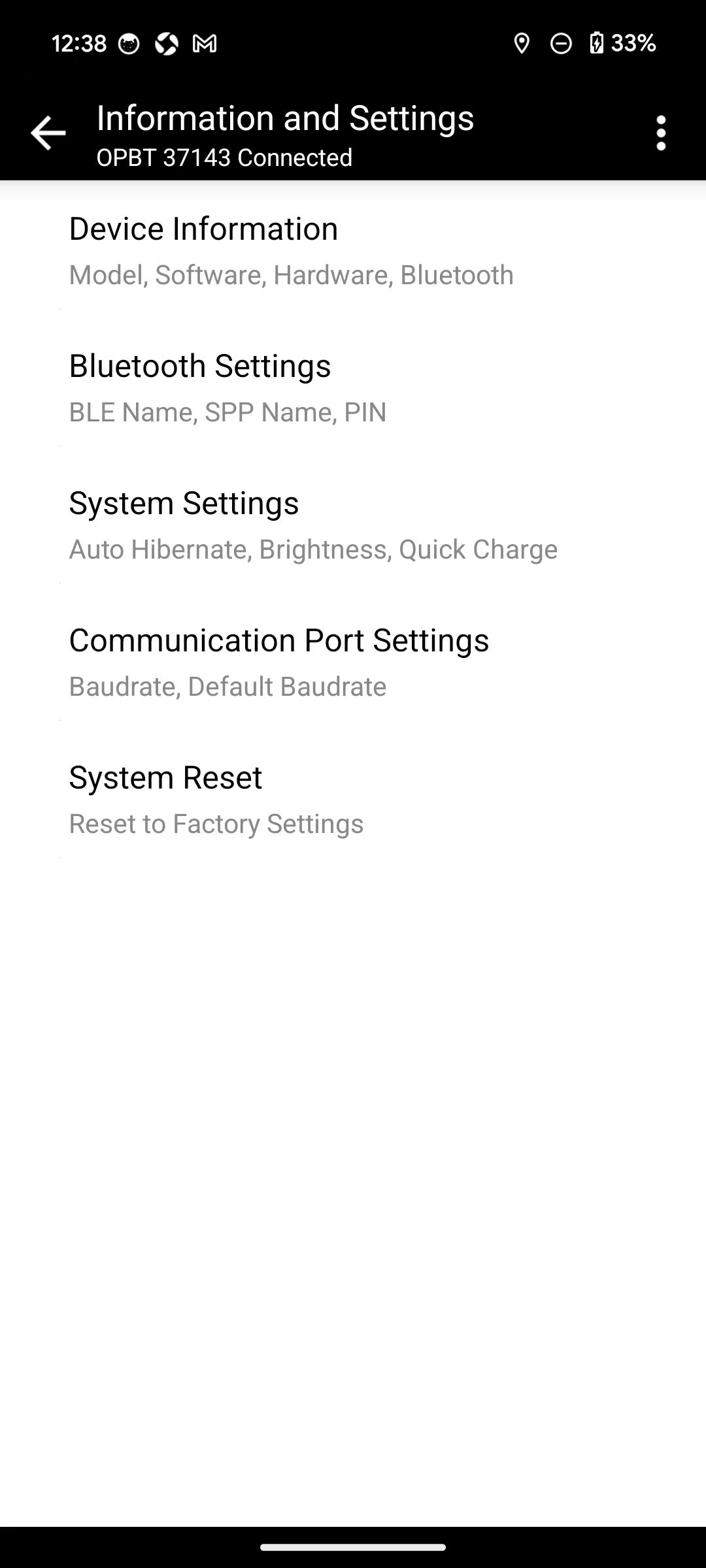
系统设置
7.4 充电
- 快速充电:在 快速充电 与 普通充电 之间选择。
修改后请按 §6 保存,以便重启后仍生效。
8. 蓝牙设置
入口: 高级设置 → 蓝牙设置。
可查看或编辑:
| 参数 | 说明 |
|---|---|
| SPP 蓝牙名称 | 默认类似 ZENOVATE SPP;长度有字节限制(约 ≤20 字节) |
| BLE 蓝牙名称 | 默认类似 ZENOVATE BLE |
| PIN 码 | 只读 |
| UUID0 / UUID1 / UUID2 | 只读 |
当前版本无「工作模式」项。请勿按旧手册寻找该参数。
重要: 可写的蓝牙名称等参数设置完成后,需重启设备后才能生效。请按提示保存,然后重启设备并重新连接。
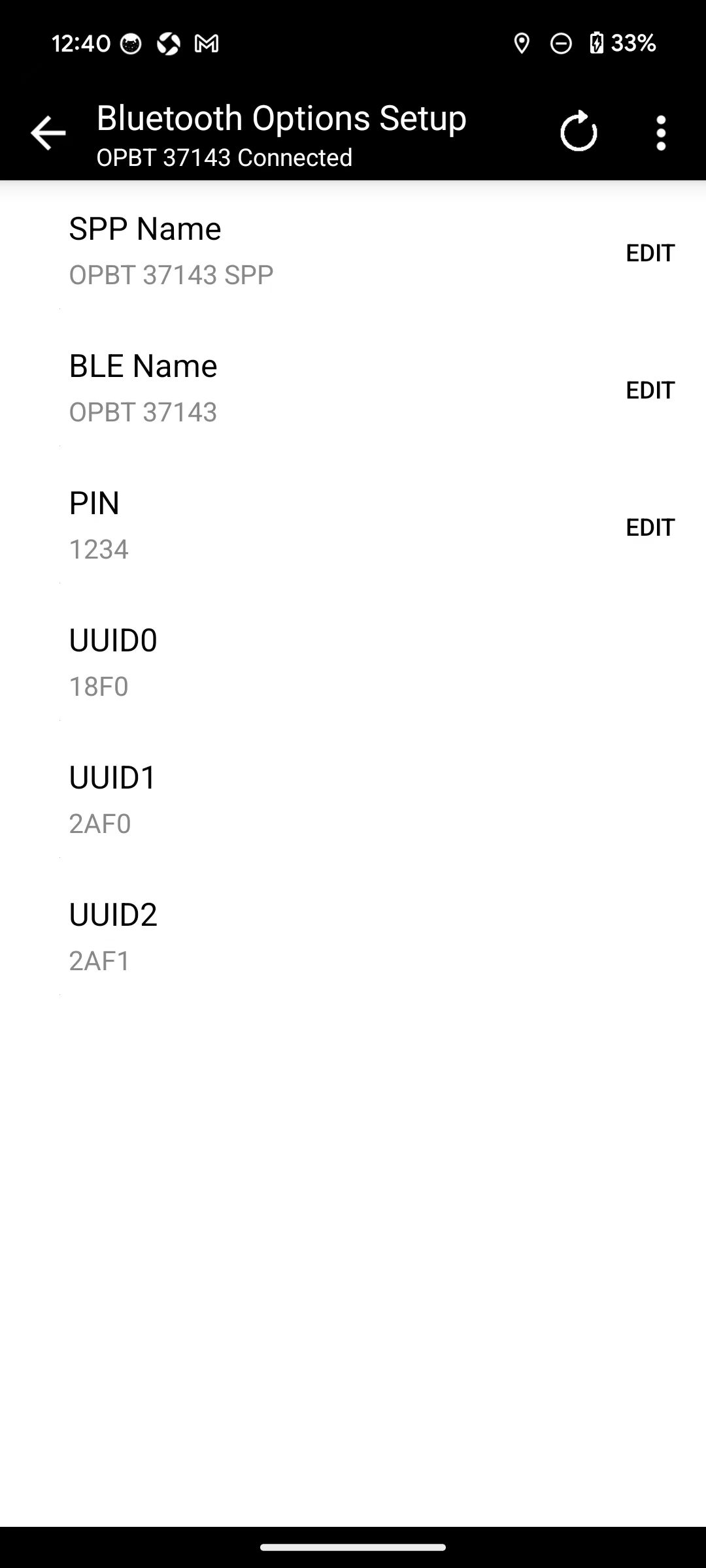
蓝牙设置
9. 波特率 / 通讯参数
入口: 设备主页 → 波特率(或桌面端「波特率设置」)。
页面列出通讯端口相关项(如「波特率设置 1..N」),取值形态类似:115200, NONE, 8, 1。
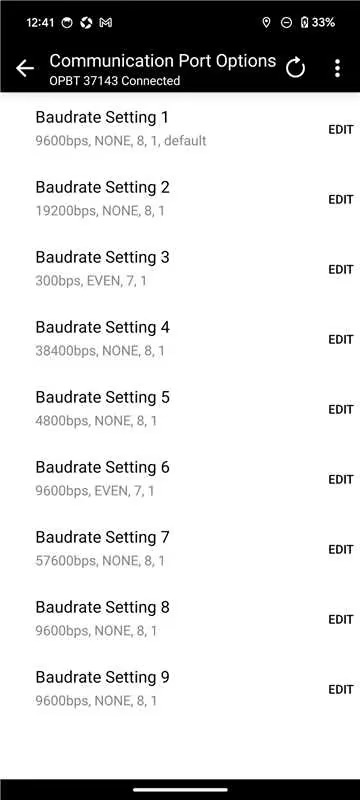
波特率设置列表(移动端)

截图待补充:桌面波特率设置
9.1 OP 预设波特率对话框
点击相关编辑入口可打开 「OP预设波特率」 对话框:
- 多列下拉框选择预设组合(常见为 4 列)
- Default 复选框:是否将当前组合设为默认
- 底部 OK / CANCEL
确认后写入当前运行配置;需长期保留时请按 §6 保存。
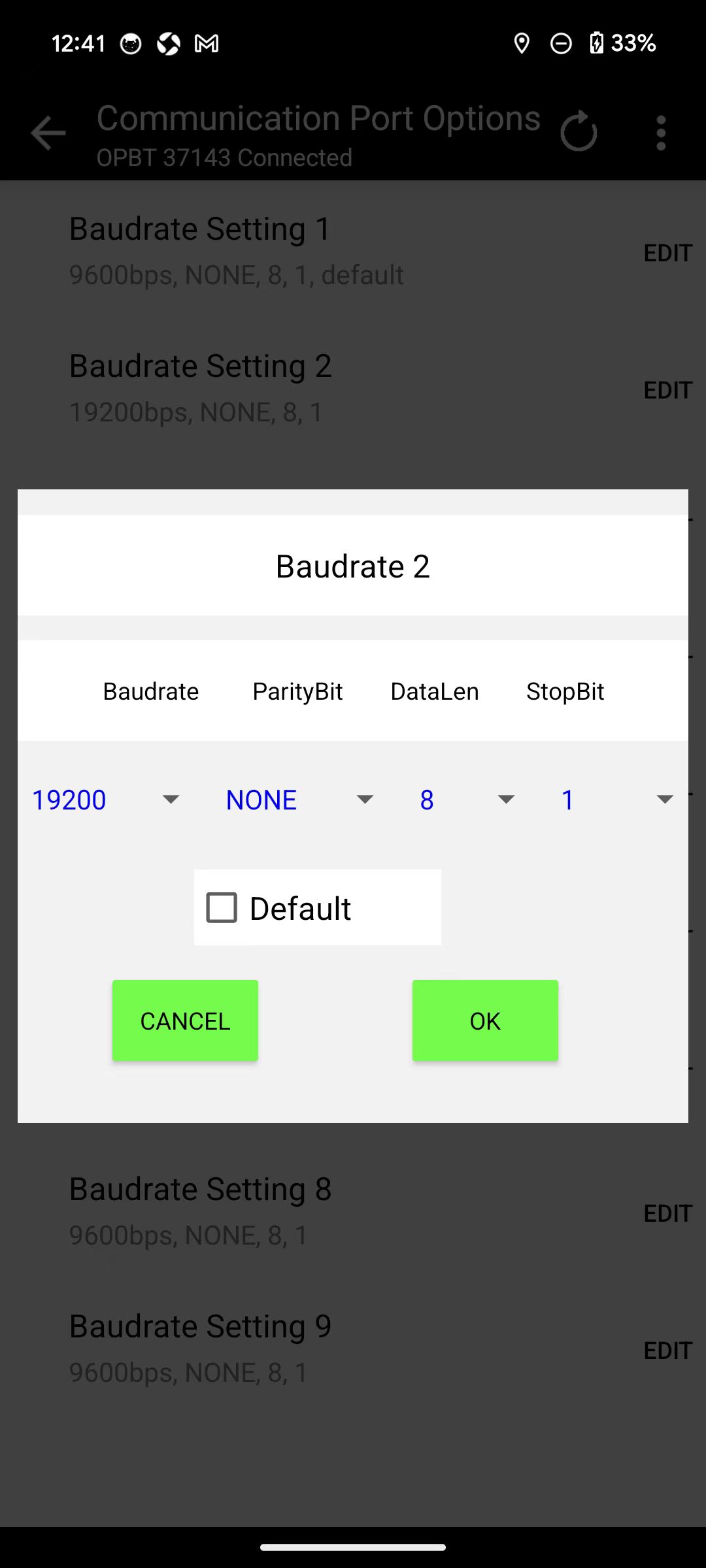
OP 预设波特率对话框
10. 配置管理
配置管理在应用中对应 「导入配置」 页面。逐步截图与操作演示亦可参阅:如何导入配置。
10.1 入口
- 进入设备主页(需已连接,导入页本身在未连时也可能可打开,但使用导入结果配置设备时需要连接)。
- 高级设置 → 导入更多功能。
- 桌面端路径相同:高级设置 → 导入更多功能。

截图待补充:配置导入(本地 / 远程)界面
10.2 从本地文件导入
- 点击 「从文件导入」。
- 选择
.json或.dat等配置文件。 - 成功时提示类似「从文件导入配置成功」,并出现在已导入列表;失败时可能提示解析失败、解密失败等。
10.3 从远程导入
- 确保主机已联网。
- 在 「网址或文件名」 中填写:
- 完整 URL;或
- 仅文件名(此时从官网导入对应配置文件)
- 填写供应商提供的 密码。
- 点击 「从远程导入配置」。
常见提示:
- 密码错误
- 下载失败
- 解密文件失败。文件可能使用了不支持的加密方法。
10.4 已导入列表
- 列表显示已保存的自定义配置名称;可删除(需确认)。
- 若新导入配置与已有项的内部英文名称相同,会覆盖本地同名配置。
- 使用时:回到 高级设置,在第 3 组点击配置名称进入编辑(见 §5.2)。
10.5 定制参数文件工具
用于从明文配置生成加密 .dat 或明文 .json(参数文件加密页):
- 选择源配置文件。
- 勾选需要的组 / 参数;可按语言修改组名(支持应用内 7 种语言字段)。
- 使用 ⋮ 菜单:展开 / 收起、全选、输出格式(带组或扁平)、是否 启用加密(默认开启)等。
- 点击 「生成」,在系统另存为对话框中保存
.dat或.json。
入口常见于:高级设置相关区域、导入配置页相关列表、桌面配置管理相关页面。
11. 文件管理
入口: 设备主页 → 文件。默认远端路径为 /py。

截图待补充:文件管理界面
11.1 界面与操作
- 底栏:上传文件、删除、下载选中 (N)、读取进行中时可 取消。
- AppBar:新建目录、刷新、设置等。
- 条目菜单(长按或点按):下载、删除、重命名、运行(
.py)、刷新、全选、取消全选。
支持勾选多选后批量下载 / 删除。
11.2 上传 Python 文件
上传 .py 时可选:
- 直接上传
- 编译后上传(经 PikaPython 编译为
.py.o;失败提示「Python 编译失败」)
11.3 文件名限制
若文件名包含非英文字符且长度超过 20 个字符,不允许上传,提示原文为:
文件名包含非英文字符且长度超过20个字符,不允许上传
纯英文,或长度不超过 20 的名称不受该条限制。
11.4 运行脚本
对 .py 选择运行后,应用提示已发送运行命令(如「已发送运行命令」),具体执行结果在设备侧观察。
11.5 下载目录
- 移动端:默认目录约为
/storage/emulated/0/Download/op-manager;同名文件会询问是否覆盖(「覆盖文件」/「同名文件已存在,是否覆盖?」)。 - 桌面端:可在应用设置中指定下载目录;首次下载可能弹出目录选择;页面底部有 「下载保存至」 及打开目录入口。
12. 固件升级
逐步图文说明见:如何升级固件。
入口: 高级设置 → 升级固件(需具备可用的蓝牙等链路条件)。
移动端与桌面端均支持在线下载固件(需网络),也支持选择本地 .fw 文件。

截图待补充:固件升级界面
12.1 引导页:蓝牙升级模式
标题为 「蓝牙升级模式」。升级前请将设备设为蓝牙升级模式:
步骤 1:进入升级模式
在关机状态下,按下电源键,然后在 1 秒内快速按下重置键或菜单键。
步骤 2:确认红灯闪烁
两个红灯闪烁 = 蓝牙升级模式(目标状态)。
若看到绿灯闪烁
两个绿灯闪烁 = 红外升级模式。请按重置键/菜单键切换到红灯模式。
继续前请注意
- 请确保设备电量充足。
- 升级过程中请勿断电。
确认后点击 「我已完成上述操作,继续」。
12.2 连接方式差异
- 串口(以及将来可用的桌面 USB 连接通道):可复用当前连接,不断开,直接进入升级页。
- BLE:会断开当前会话,进入固件升级专用扫描列表;提示 「请选择处于升级模式的设备并连接蓝牙。」
12.3 选择固件并升级
- 选择型号 OPBT583 或 OPBT585(若引导阶段已读到硬件版本,可能自动预选)。
- 来源:
- 在线最新(默认):从官网下载对应 zip(如 OPBT583B / OPBT585 的 latest 包),自动解压出
.fw,并显示下载 / 解压进度。 - 本地文件:仅选择
.fw。
- 在线最新(默认):从官网下载对应 zip(如 OPBT583B / OPBT585 的 latest 包),自动解压出
- 点击 「开始升级」。
- 升级中可查看滚动 IAP 日志,并可复制;桌面端另有 读取 → 擦除 → 写入 → 校验 四步进度点。
- 结束时 SnackBar:「固件升级完成。」 或 「固件升级失败。」;页面不自动跳转,可原地重试。
应用不会在开始前额外做电量检测对话框;请务必按引导页注意电量与不断电。
13. 多语言
OP Manager 支持 7 种界面语言:
- English
- 中文
- Español
- Français
- Deutsch
- 日本語
- العربية
13.1 如何切换
- 移动端:顶栏语言按钮选择目标语言。提示类似 「语言已更改。请重启应用。」 —— 请重启应用后生效。
- 桌面端:应用设置弹窗(§4.3)中切换语言,立即生效,无需重启。
参数名称、多数提示与部分配置组名字段会随语言切换。
14. 系统重置
入口: 高级设置 → 重置设备。
当前仅包含两项(无「系统重启」菜单项):
- 保存配置
将当前参数保存为用户侧可恢复的配置 / 默认相关数据。 - 恢复用户出厂设置
恢复到用户出厂默认;操作前请确认已备份需要的配置。应用会给出确认说明,请仔细阅读。
恢复类操作往往需配合「保存配置」及设备重新上电后才能完全体现,请以应用内提示为准。
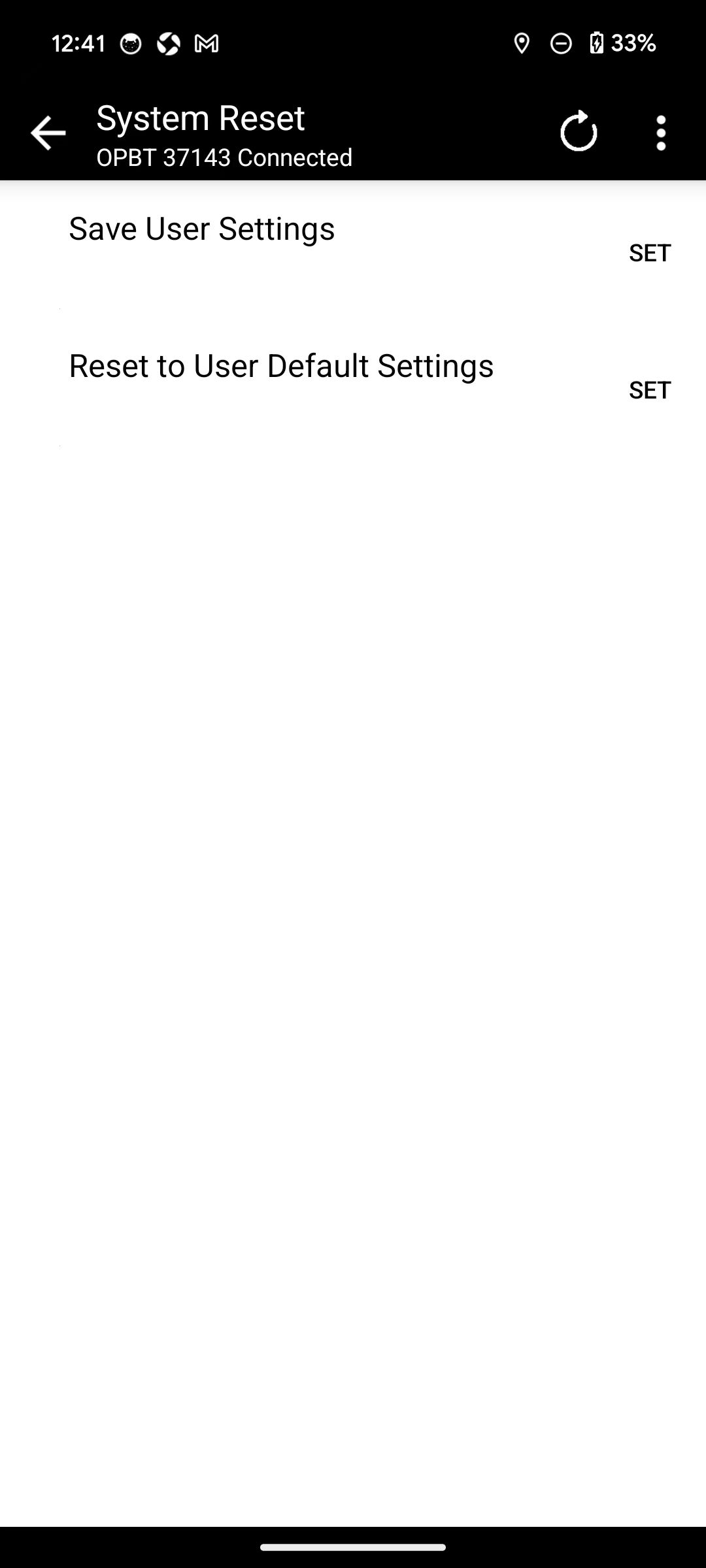
重置设备
15. 常见问题与版本信息
15.1 蓝牙无法连接 / 权限
- 确认设备已开机,手机或电脑蓝牙已打开。
- 移动端:确认已授予蓝牙与(如需要)定位权限;可在系统设置中关闭再打开蓝牙后重试。权限与首次启动说明见 安装手册。
- 重启设备与手机 / 电脑后再试。
15.2 桌面串口连不上或端口列表异常
- 确认连接方式选的是 串口,且端口、波特率等参数正确。
- Windows:列表中识别蓝牙虚拟串口时,名称常为
COMx - 设备名;若看不到目标口,检查驱动、配对状态,或换用 BLE 连接。 - 关闭占用该 COM 口的其他软件后再试。
15.3 固件升级红灯模式 / 升级失败
- 确认两红灯闪烁;若为绿灯,按重置 / 菜单切到红灯模式。
- 保证电量充足,升级过程中勿断电、勿远离或拔线。
- BLE 路径下请在升级列表中重新选择处于升级模式的设备。
- 失败后可查看日志并原地重试;仍失败请记录型号、应用版本与日志联系支持。
15.4 macOS 提示无法打开应用(Gatekeeper)
- 使用右键「打开」,或在「系统设置 → 隐私与安全性」中允许。完整步骤见 OP Manager 安装手册 中的 macOS / Gatekeeper 说明。
15.5 Windows 商店版与 zip 版
- 二者为独立安装实体,可同时存在;设置与数据不一定互通。卸载或升级时请确认操作的是哪一个安装来源。安装通道说明见 安装手册。
15.6 参数改了,重启后丢失
- 运行时修改只存在于当前会话,除非点了参数页 保存图标,或在 重置设备 → 保存配置 中持久化。详见 §6。
15.7 语言切换后界面未变
- 移动端:需重启应用。
- 桌面端:设置中切换应立即生效;若未变,关闭设置弹窗后再看主界面。
15.8 读取 / 写入参数失败
- 确认顶部状态已到设备 「已连接」,而非仍在「进入参数模式 / 读取配置」。
- 检查电量与距离;靠近设备后重试。
15.9 版本信息与技术支持
- 本手册适用版本:OP Manager V2.6.0
- 版本变更摘要请查看 OP Manager 产品页 的 版本历史记录 章节。
- 反馈问题时请提供:操作步骤、截图、设备型号、操作系统版本、应用版本号。
可将上述信息发送给技术支持人员以便排查。安装与下载渠道见 安装手册 与 产品页。
文档结束。