

一、固件操作前的工作准备:
-
最新固件文件,
-
固件升级工具,
-
对接工装,
-
PC for windows,
- Download: Firmware Upload Tool
二、固件升级步骤:
-
将对接工装接入电脑端,电脑端会生成一个端口号COMx。
-
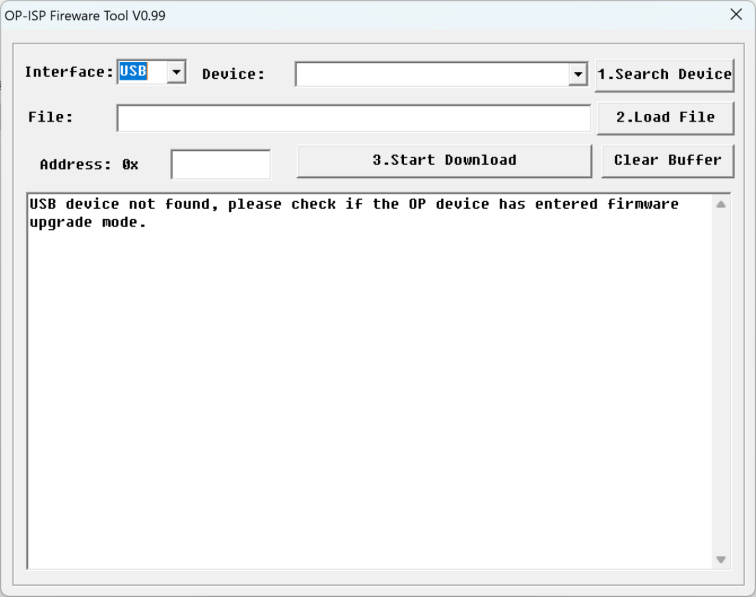
打开固件升级工具<OP-ISPTool.exe>。
-
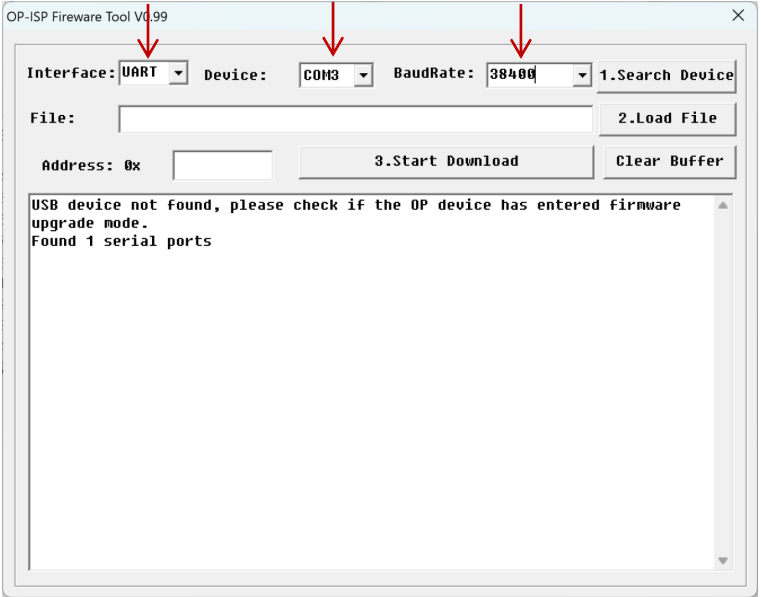
配置固件升级工具的通讯参数。
-
Interface: UART
-
Device: COMx (对接工装所在电脑端生成的串口号,本例程为COM3)
-
BaudRate: 38400(需要手动写)
-
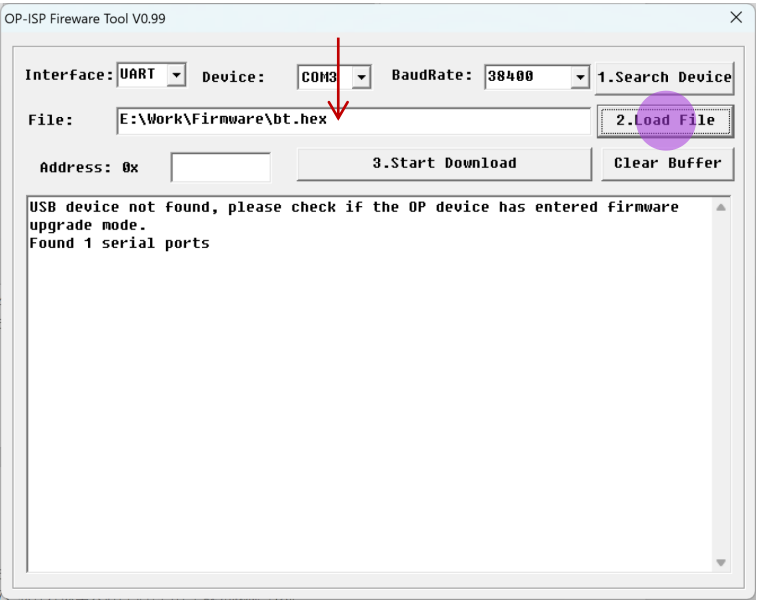
点击Load File载入最新的固件文件。
-
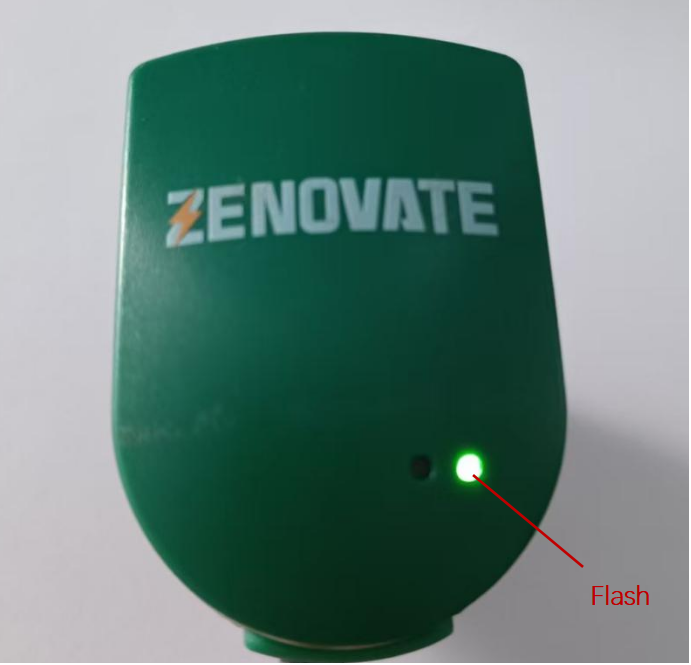
被升级光电头进入升级模式:快速打开被升级光电头电源开关2次,工作指示绿灯闪烁状态,就进入了升级模式。
-
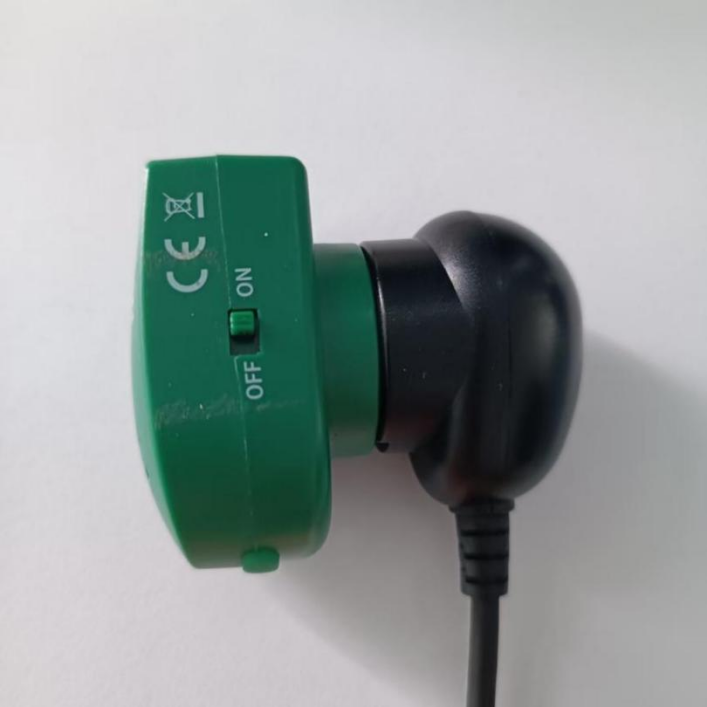
将对接工装和被升级光电头进行对接。
-
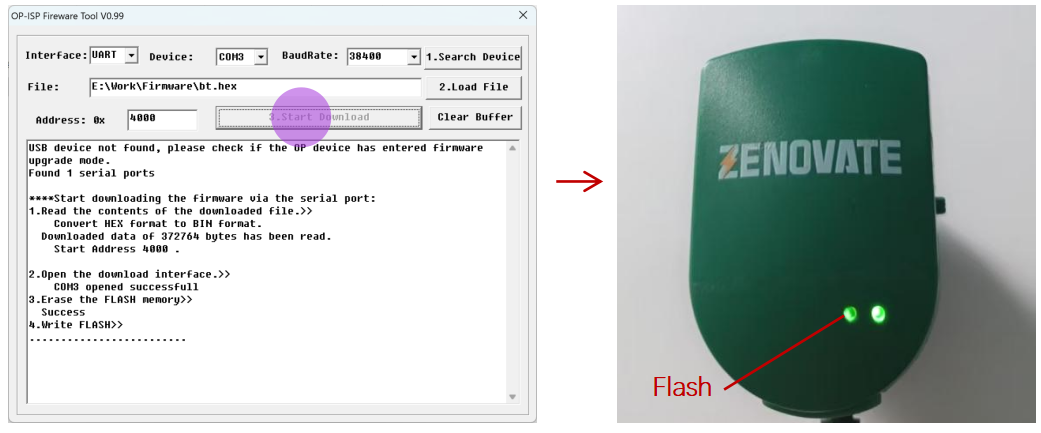
点击Start Download按键,固件开始写入,被升级光电头信号灯开始烁,固件升级工具窗口会显示下载进程实时状态,固件写入过程需要8分钟时间,请耐心等待。
-
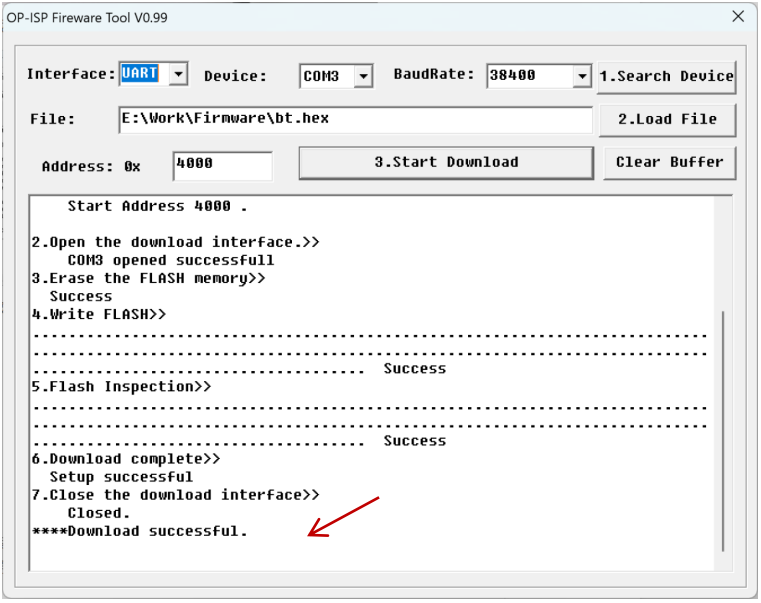
固件升级完成,固件升级工具窗口会提示:固件下载成功。
-
固件下载成功后关闭被升级的光电头电源,进行断电复位。
三、注意事项:
1、对接工装与被升级光电头需正对,
2、操作前确保被升级光电头已进入升级模式,
3、确保被升级光电头有充足电量,
4、操作过程中请勿断电。
四、常见问题与解决方案:
| 现象 | 常见原因 |
|---|---|
| 固件不能下载 | 固件升级工具中接口选择错误。 |
| 固件不能下载 | 固件升级工具中串口选择错误。 |
| 固件不能下载 | 固件升级工具中波特率选择错误。 |
| 固件不能下载 | 被升级光电头与对接工装方位反。 |
| 固件不能下载 | 被升级光电头光电转换部分硬件损坏。 |
| 固件下载过程中提示失败 | 按操作步骤重新。 |
五、技术支持联系方式
如有任何技术问题,请联系我们的支持团队: