

固件升级有三种模式
-
蓝牙升级模式: 本升级模式比较适用于少量设备需要升级的情况下,时间相对较长,优点是方便快捷,无需安装 USB 硬件驱动和红外对接工装。
-
USB 升级模式: 本升级模式比较适用于大量设备需要升级的情况下,时间相对较短,优点是方便快捷,但电脑端首次使用需要安装 USB 硬件驱动。
-
红外升级模式: 本升级模式比较适用于设备大量需要升级的情况下,时间相对较短,优点是方便快捷,无需安装 USB 硬件驱动,但是需提前准备好红外对接工装。
本升级操作指南以 USB 升级模式为例说明操作步骤,其他两种升级模式操作步骤类似,如需要您可以按以下链接进行了解。
蓝牙升级模式指南请参阅:蓝牙升级模式指南
红外升级模式指南请参阅:红外升级模式指南
选择升级工具(两种工具 × 三种模式)
- OP Manager(App):免驱动、内置在线最新固件,适合少量设备。仅支持蓝牙升级模式(红灯)。见 OP Manager:如何升级固件。
- OP-ISPTOOL(PC):三种模式全支持,适合批量或产线。
本 USB 物理口模式请使用 OP-ISPTOOL。 USB 物理口升级仅 OP-ISPTOOL 支持;OP Manager 不支持 USB 口升级。
获取 OP Manager:App Store、Google Play、微软商店。zip 安装见 安装手册。
下载固件升级工具与固件
- OP Manager(仅蓝牙升级模式):App Store / Google Play / 微软商店 — OP Manager 升级指南
- OP-ISPTOOL(本 USB 模式必需):OP-ISPTOOL.zip
- 下载 OP-BT/OP-BTS 固件
蓝牙光电头如何进入升级模式
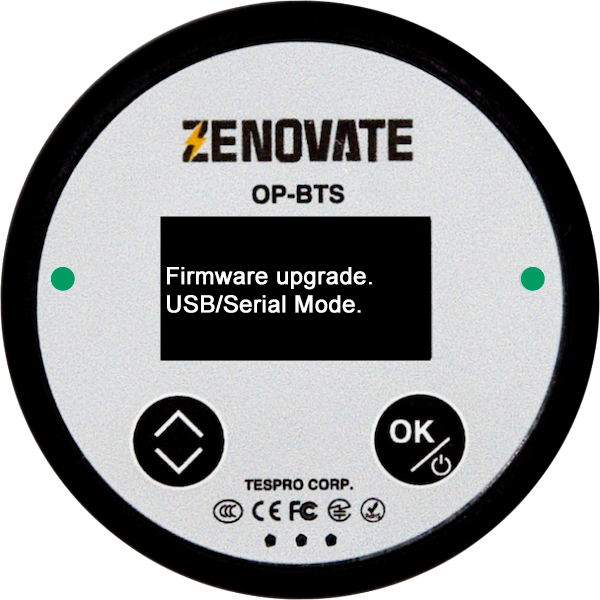
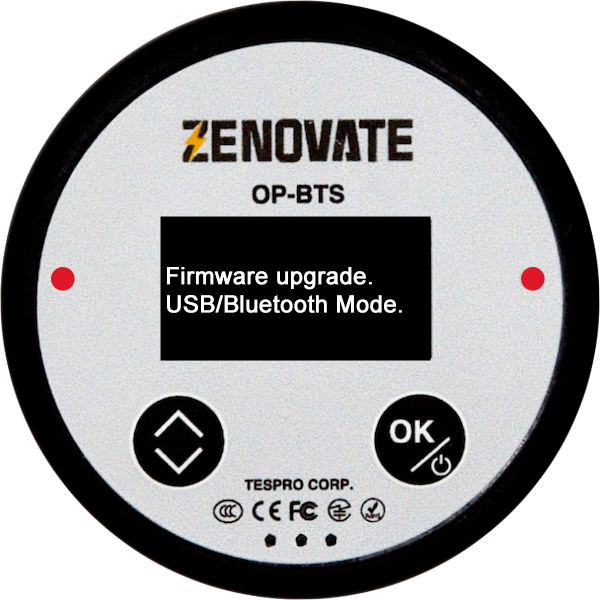
在关机状态下,按下电源按钮后,1 秒内快速按下重置按钮/菜单按钮。两个绿灯闪烁表示已成功进入红外升级模式;两个红灯闪烁表示蓝牙升级模式。您可以使用重置按钮/菜单按钮在红外升级模式与蓝牙升级模式之间切换。在这两种模式下均支持 USB 升级模式。
按住电源按钮,1 秒内快速按下重置按钮 两个绿灯闪烁表示红外升级模式 两个红灯闪烁表示蓝牙升级模式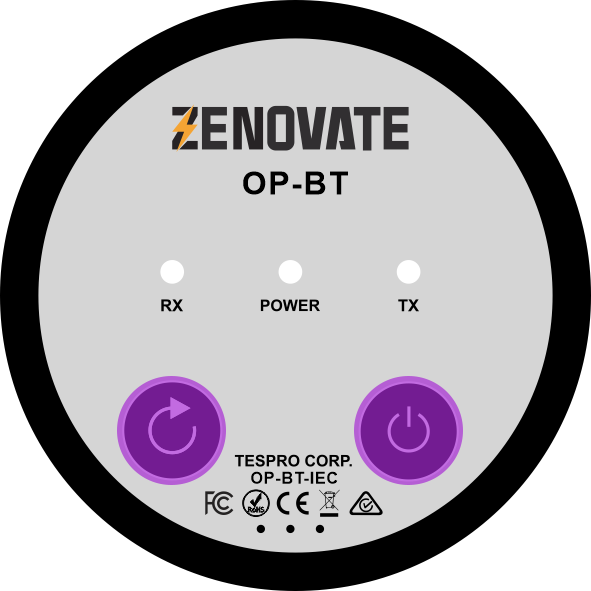
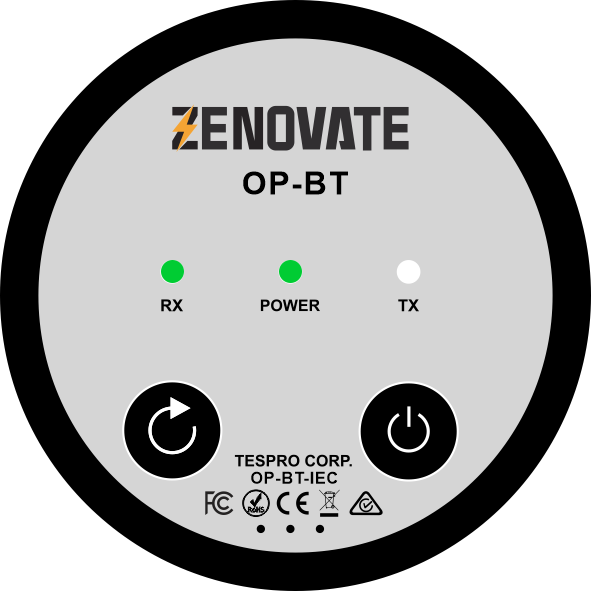
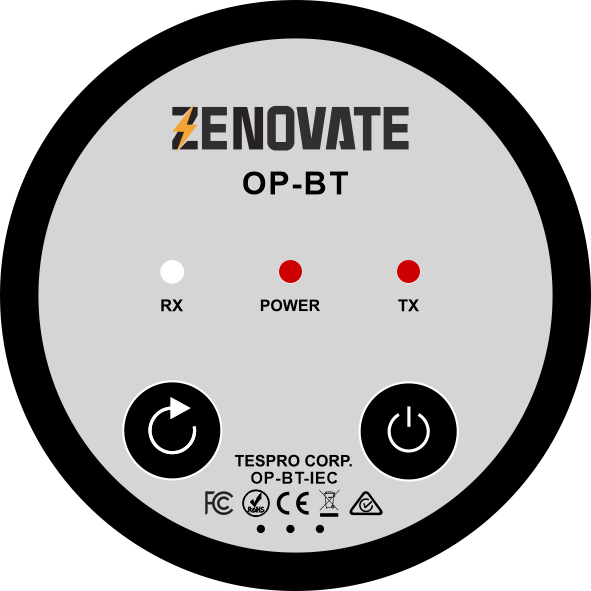
按住电源按钮,1 秒内快速按下菜单按钮 两个绿灯闪烁表示红外升级模式 两个红灯闪烁表示蓝牙升级模式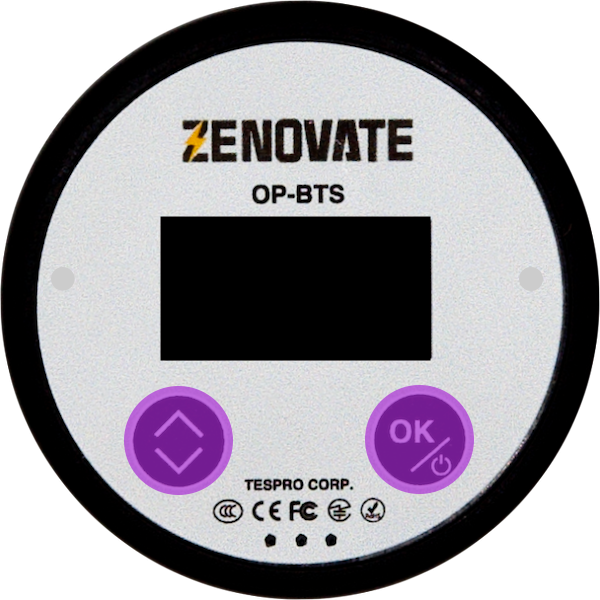
固件升级前的准备工作
- 下载固件升级工具:OP-ISPTOOL.zip
- 准备好您要升级的固件文件。您可以访问 OP-BT/OP-BTS 固件下载页面 下载最新固件和历史版本;若下载的是
.zip压缩包,请先解压,再在升级工具中选择其中的.hex或.fw文件。(如您没有固件文件,请联系我们的技术支持:) - 准备 1 根 USB-C 数据线。
- Windows 10/11 电脑。
固件升级操作步骤
步骤 1:升级前准备工具
- 固件升级工具软件。
- 最新固件文件(请联系我们的技术支持获取最新文件)。
- 准备 1 根 USB-C 数据线。
- Windows 10/11 电脑。
请先在电脑上安装 USB 硬件驱动:
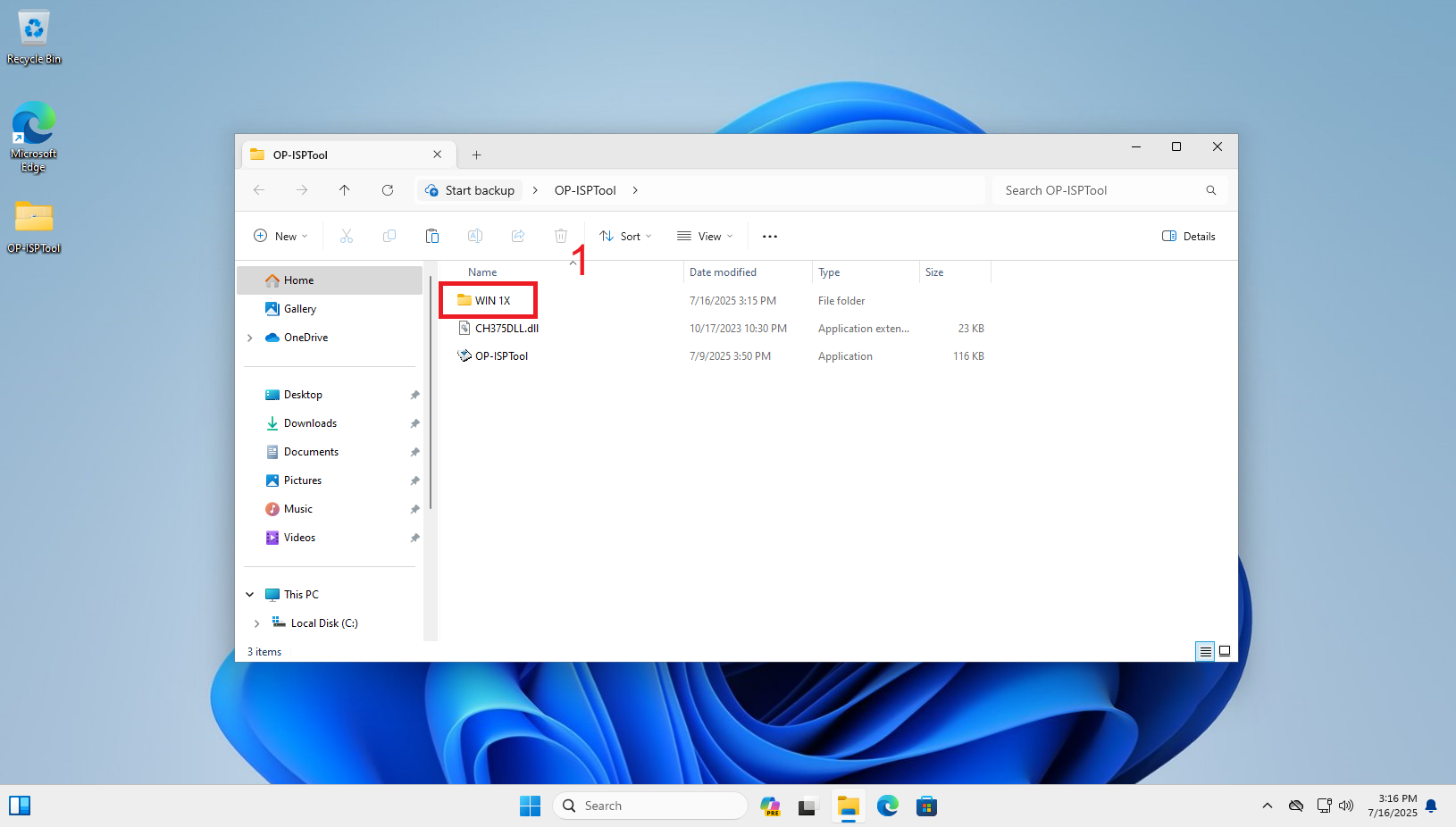
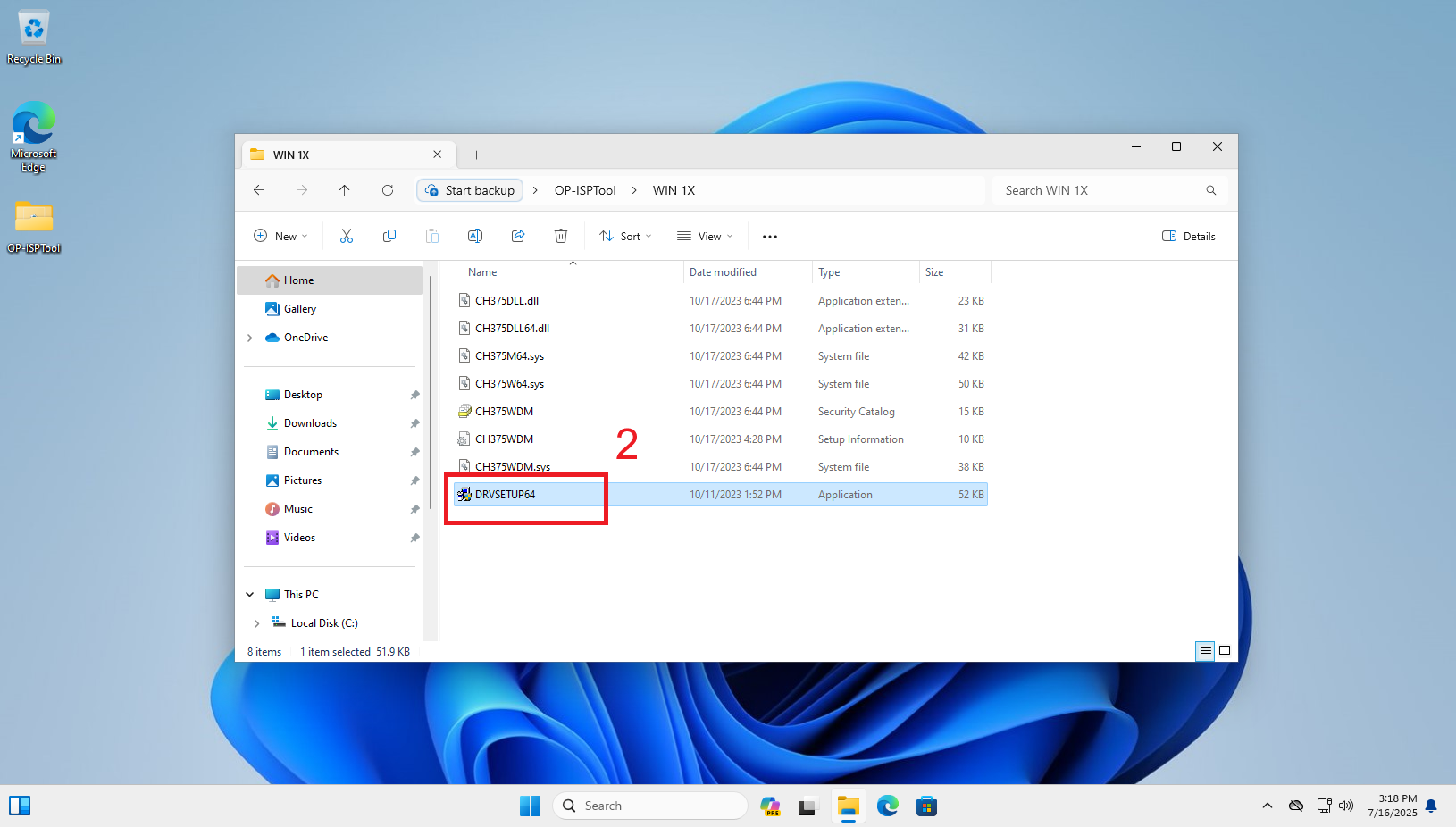
下载后解压 OP-ISPTOOL.zip 并保存到本地。双击打开 OP-ISPTOOL 文件夹,再进入其中的「win 1X」文件夹,双击运行名为「DRVSETUP64.exe」的文件进行安装。
安装步骤如下:
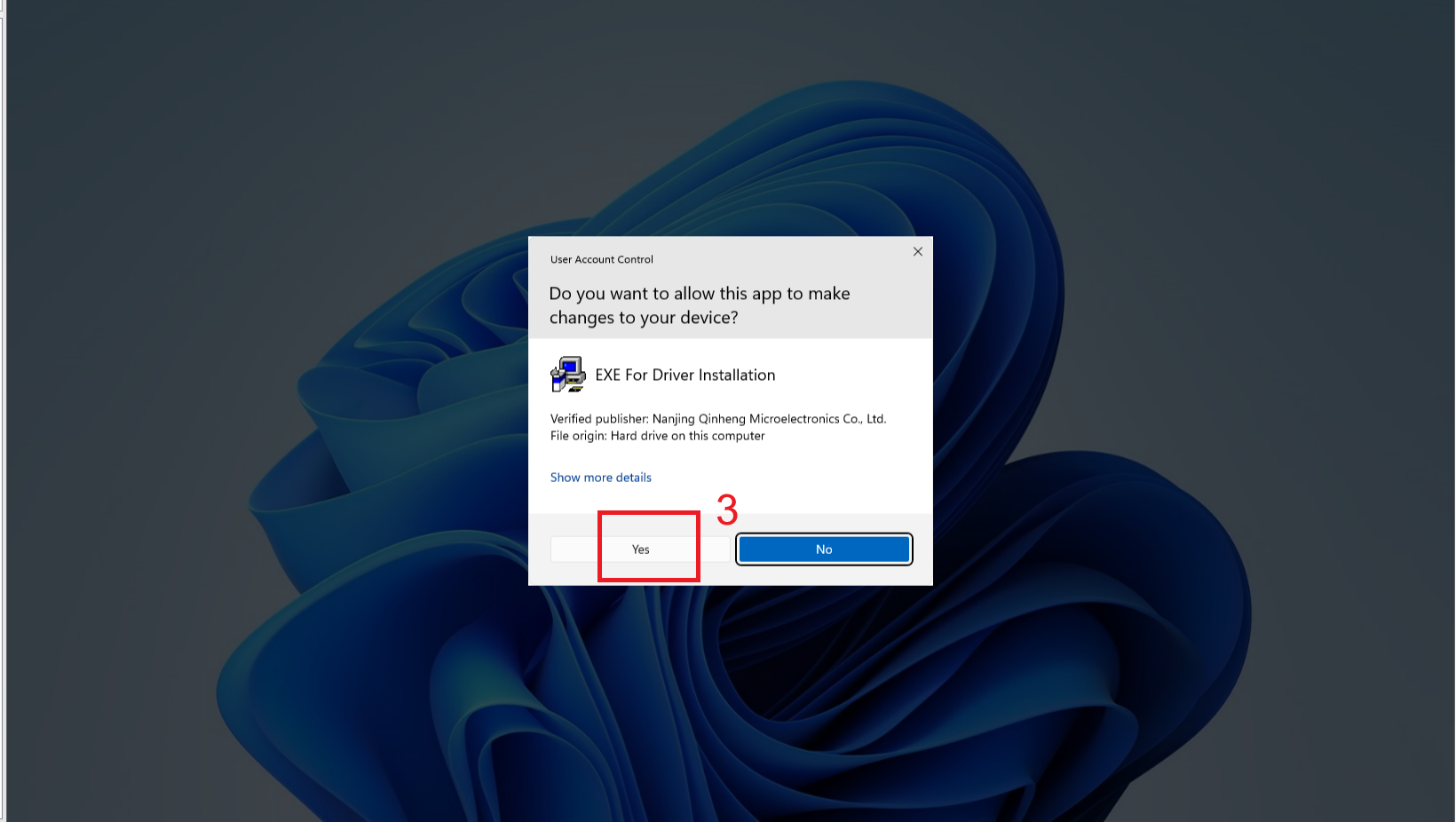
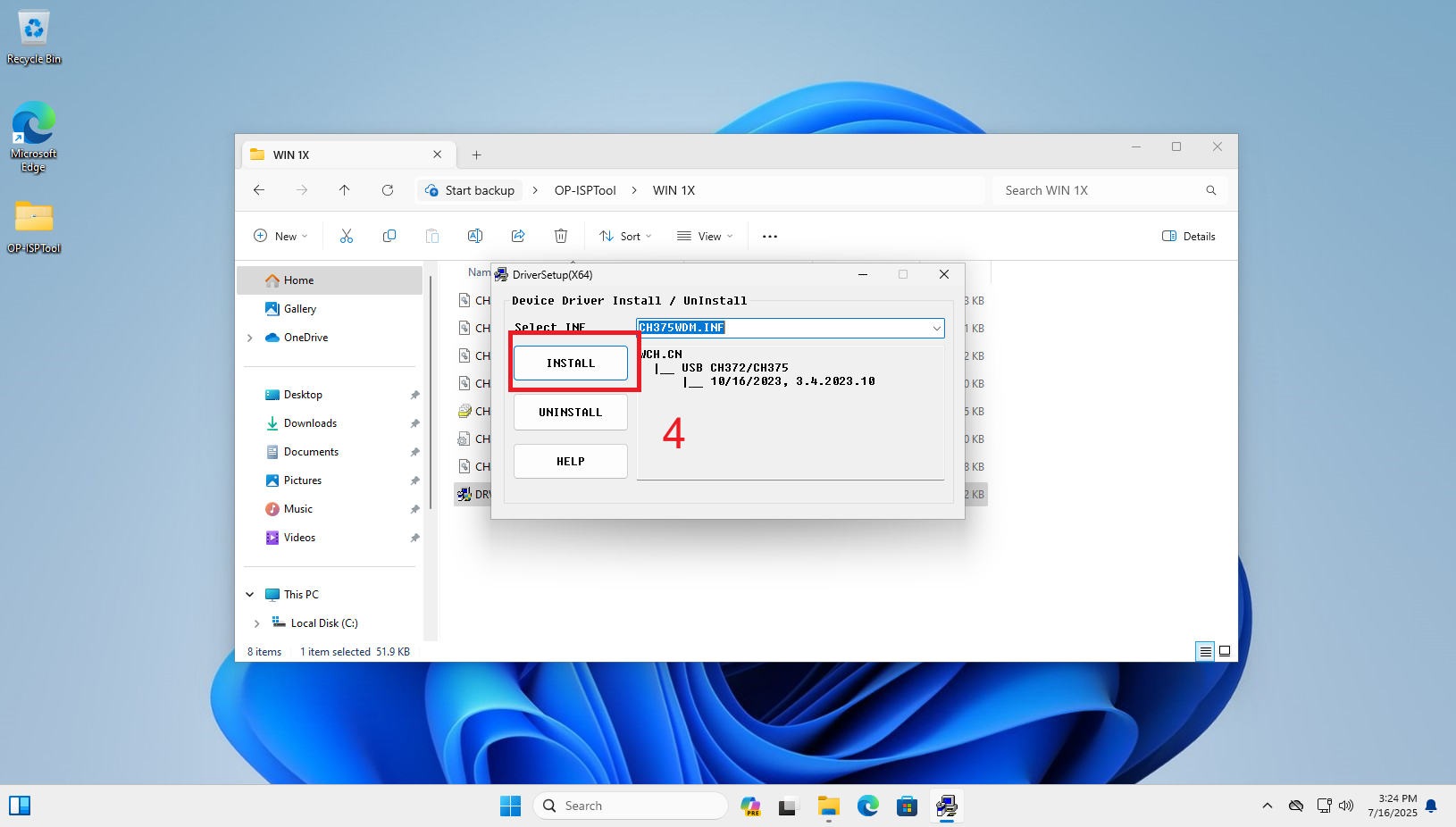
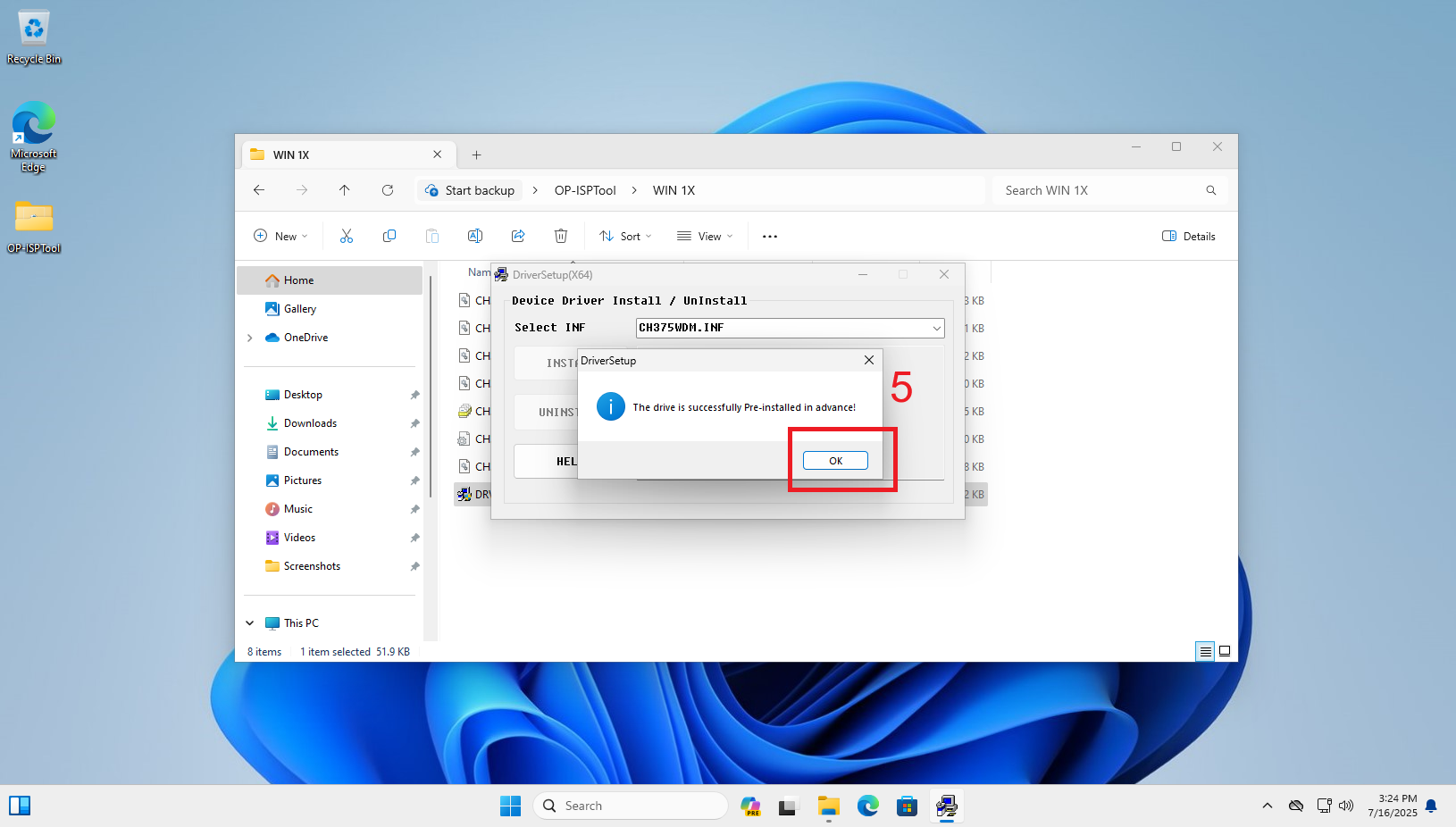
步骤 2:蓝牙光电头进入升级模式
蓝牙光电头在关机状态下,按下电源按钮后,1 秒内快速按下重置按钮/菜单按钮。两个绿灯闪烁表示已成功进入 USB 升级模式(红外模式)。您可以使用重置按钮/菜单按钮在红外升级模式与蓝牙升级模式之间切换。在这两种模式下均支持 USB 升级模式。
步骤 3:连接 USB 线
将 USB-C 数据线一端连接到电脑,另一端连接到蓝牙光电头的 USB 接口。
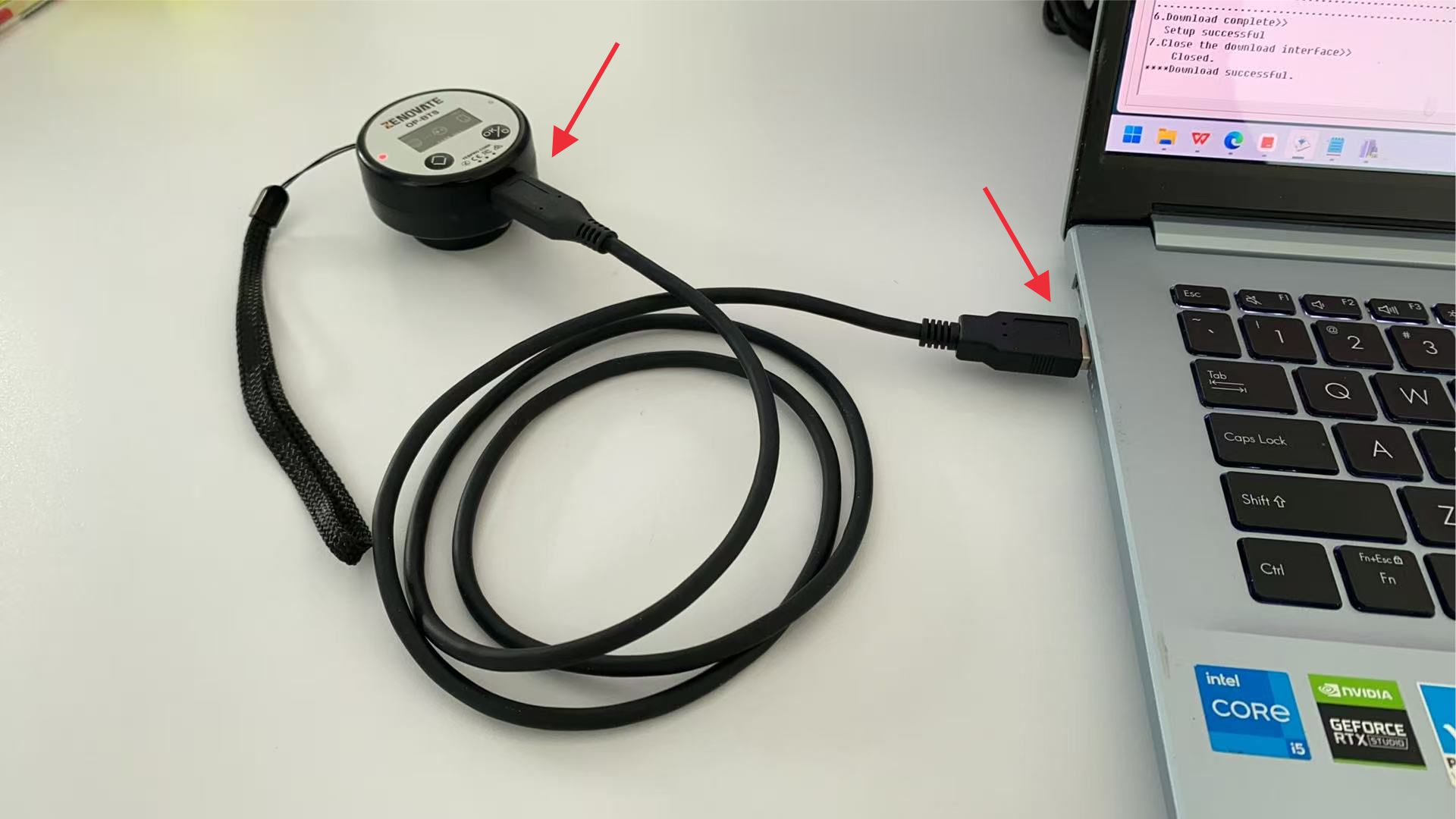
步骤 4:更新固件
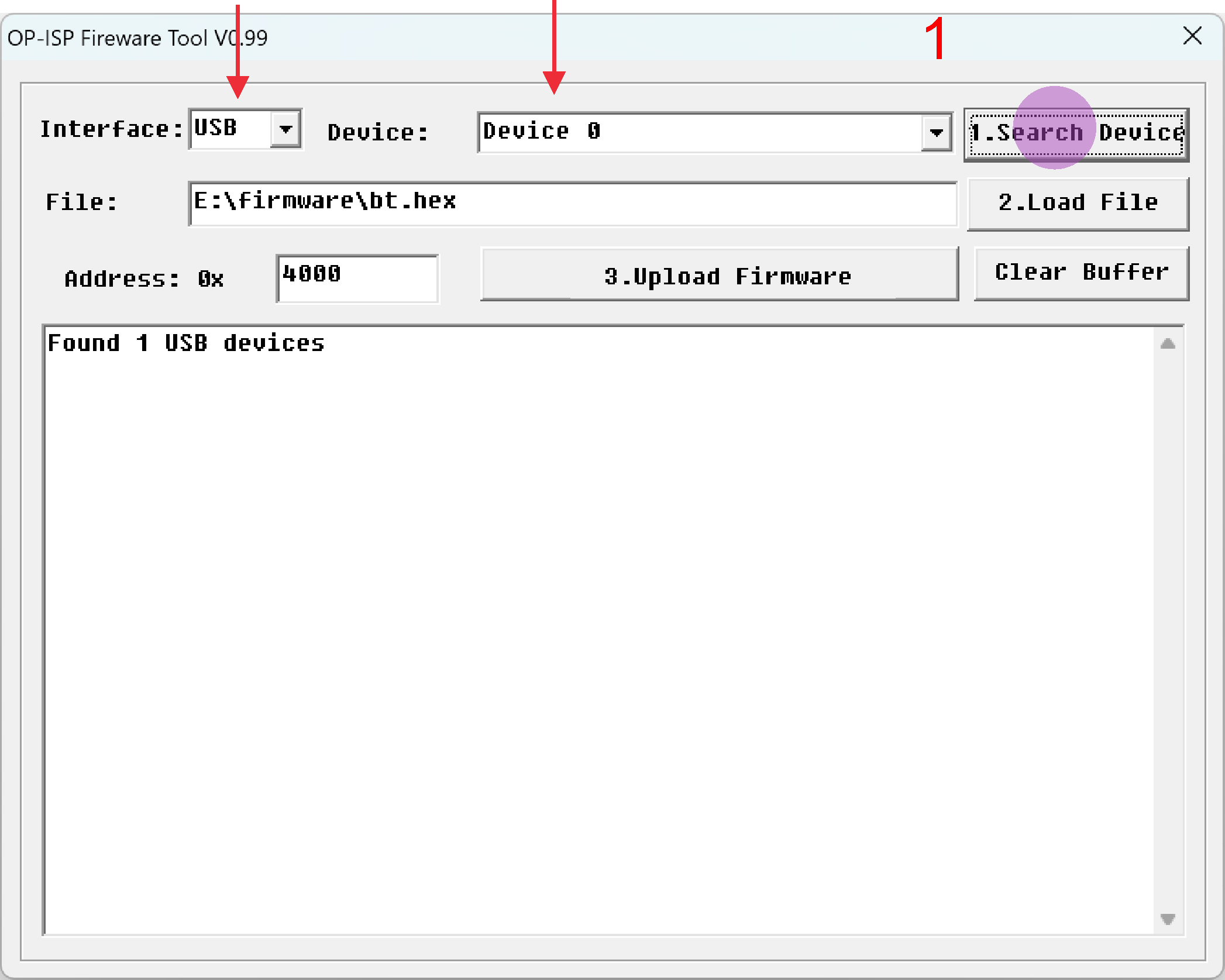
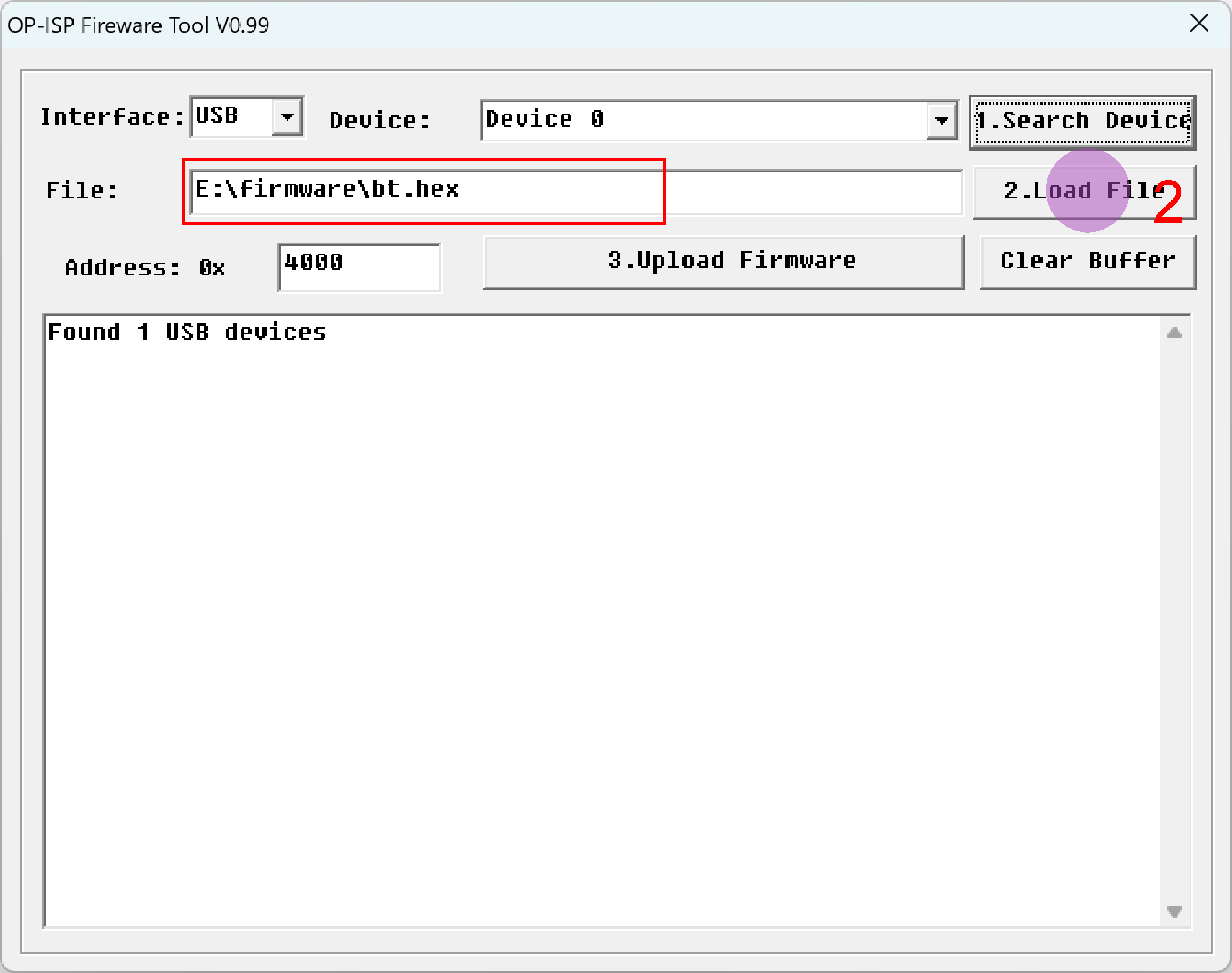
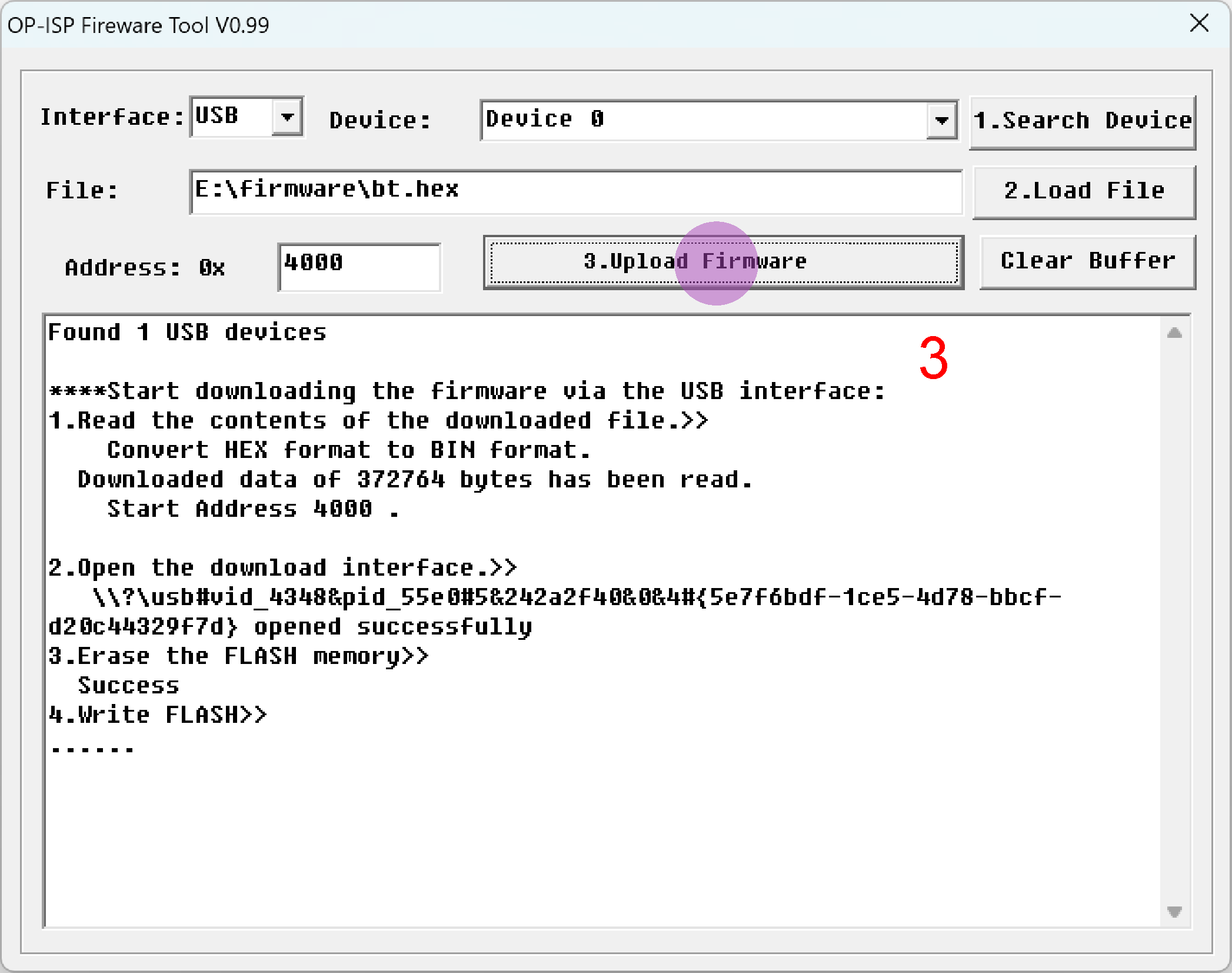
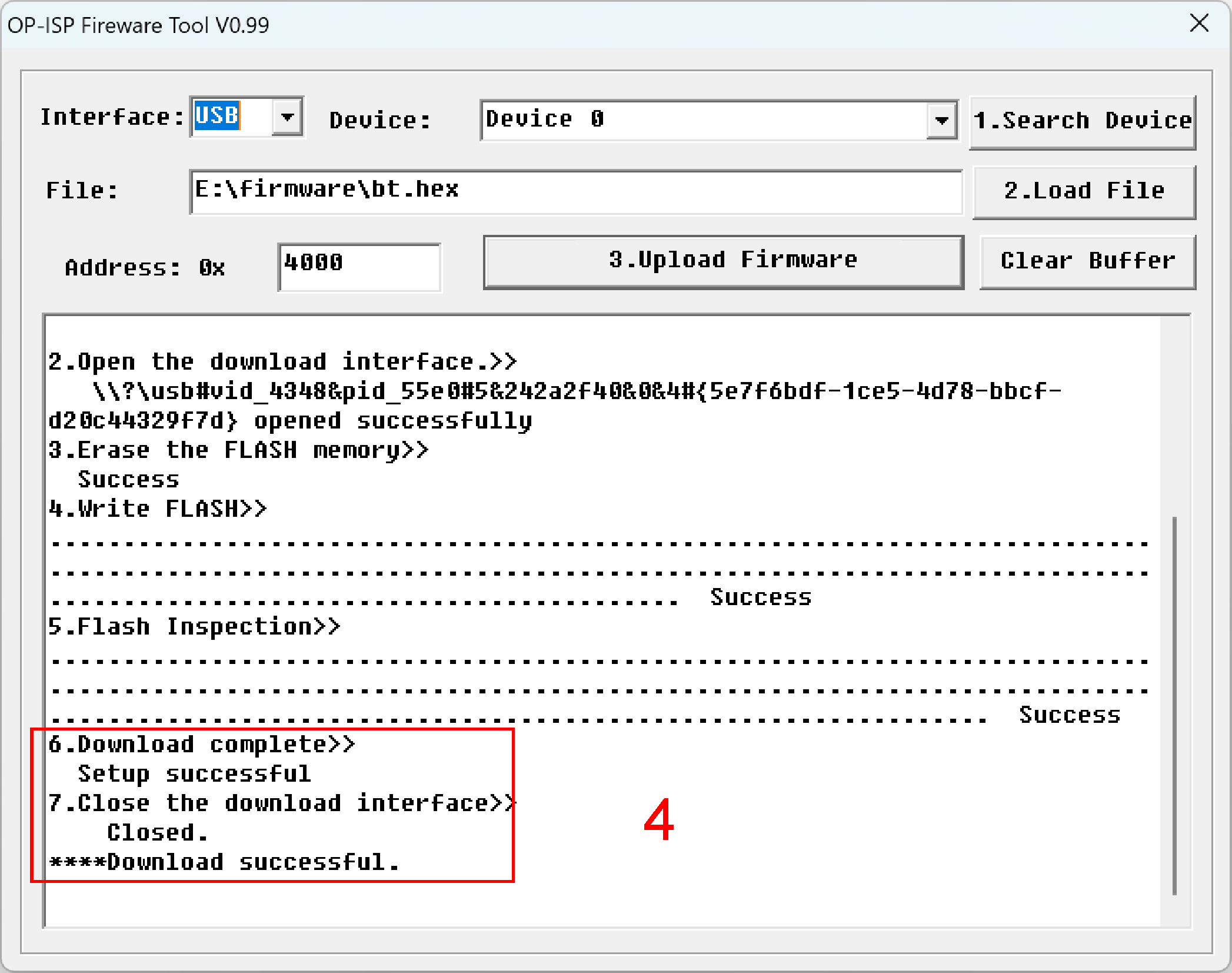
打开固件升级工具软件。Interface 选项选择 USB。点击 「Load File」 按钮,选择需要更新的固件文件。点击 「Upload Device」 按钮,等待更新完成。蓝牙设备会自动重启,启动成功后可正常使用。
注:如果 Device 下拉框中没有设备,请点击 「Search Device」 按钮搜索设备。
注意事项
- 操作前确保被升级光电头已进入升级模式。
- 确保被升级光电头有充足电量。
- 操作过程中请勿断电。
常见问题与解决方案
| 现象 | 常见原因 |
|---|---|
| 固件不能更新 | 固件升级工具中接口选择错误。 |
| 固件不能更新 | 固件升级工具中串口选择错误(如适用)。 |
| 固件不能更新 | 固件升级工具中波特率选择错误(如适用)。 |
| 固件不能更新 | 被升级光电头光电转换部分硬件损坏。 |
| 固件更新过程中提示失败 | 按操作步骤重新操作。 |
技术支持联系方式
如有任何技术问题,请联系我们的支持团队: